






Mac重装后需先验证系统与网络,再安装Xcode命令行工具和Homebrew,最后通过Git或本地脚本一键还原环境,包括CLI工具、配置文件、App Store应用及VS Code扩展。
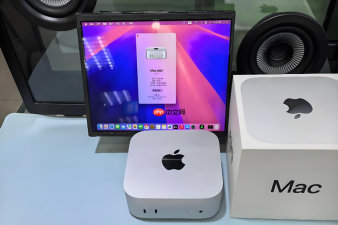
Mac系统救砖重装后,面对空荡荡的桌面、缺失的开发工具链、散落各处的配置文件和未同步的笔记结构,手动重装VS Code插件、重配Zsh主题、重拉Git仓库、重装Homebrew包、重设iTerm2配色……耗时往往超过4小时。这不是重复劳动,而是生产力断档。
确认系统已可稳定运行并联网
打开“终端”,执行 sw_vers 确认返回 macOS 版本号(如 macOS 15.1);运行 ping -c 3 github.com 验证网络通达性。若 ping 失败,先用系统设置→网络→高级→DNS 添加 8.8.8.8 和 1.1.1.1。
这一步必须完成,否则后续所有脚本依赖的远程资源(Homebrew、GitHub仓库、npm源)将无法拉取,脚本会卡在首行curl或git clone上静默失败。
一键安装基础环境:Homebrew + Xcode Command Line Tools
复制粘贴以下命令到终端并回车:
xcode-select --install → 点击“安装” → 等待弹窗消失 → /bin/bash -c "$(curl -fsSL https://raw.githubusercontent.com/Homebrew/install/HEAD/install.sh)" → brew update
注意:Xcode Command Line Tools安装完成后,【必须关闭并重新打开终端窗口】,否则 brew 命令仍不可用——这是新手最常卡住的环节,系统PATH未刷新导致后续全部中断。
拉取并执行你的个人环境还原脚本
方法一:从私有GitHub仓库部署(推荐)
确保你已在另一台设备或备份中提前上传了脚本,例如存于 https://github.com/yourname/mac-env-setup.git。执行:

git clone https://github.com/yourname/mac-env-setup.git ~/mac-env-setup → cd ~/mac-env-setup → chmod +x setup.sh → ./setup.sh
方法二:从本地外置SSD恢复(适用于无网络或隐私敏感场景)
将脚本目录(含 setup.sh、Brewfile、zshrc.custom 等)拷贝至外置SSD根目录,挂载后执行:cp -r /Volumes/BACKUP/mac-env-setup ~ && cd ~/mac-env-setup && chmod +x setup.sh && ./setup.sh
脚本内部应包含明确顺序:① 安装Brewfile中定义的CLI工具(jq、fzf、ripgrep等);② 用stow管理dotfiles(.zshrc、.gitconfig、.vimrc);③ 用mas命令重装App Store应用(如Notion、Bear);④ 最后触发VS Code扩展批量安装(code --install-extension 循环)。
验证关键服务是否就位
运行 which zsh && echo $ZSH_CUSTOM,确认oh-my-zsh路径正确;执行 code --list-extensions | wc -l,输出应大于15(代表常用扩展已装齐);打开iTerm2,检查底部状态栏是否显示当前Git分支与Python虚拟环境名。
若VS Code扩展列表为空,说明脚本中 code --install-extension 命令未加 --force 参数,需手动补全后重跑该段落。













