






linux 中恢复文件默认权限通常有两种情况:如果是普通文件,需要知道其所属用户和组,然后使用 chmod 设置对应的标准权限(如所有者读写执行、组和其他只读);如果是目录或特殊文件,则需根据具体场景设定。对于由包管理器安装的系统文件,最可靠的方法是使用包管理器的校验功能重置权限,因为手动猜测默认值容易出错。

如何手动设置普通文件的常见默认权限
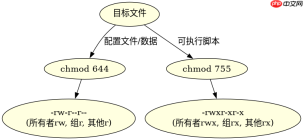
对于大多数普通脚本或配置文件,默认的“安全”权限通常是所有者拥有读写执行权,而组和他人只有读取权。你可以直接使用 chmod 754 或 chmod 644 来快速应用这些权限。例如,一个可执行的 Python 脚本通常设为 755,而纯文本配置文件通常设为 644。这种手动方法适用于你清楚该文件用途且未被恶意篡改的场景。
#!/bin/bash
# 创建一个测试文件
echo "test content" > test_file.txt

# 查看当前权限
ls -l test_file.txt

# 设置为常见的默认配置权限 (所有者rw, 组r, 其他r)
chmod 644 test_file.txt

# 验证结果
ls -l test_file.txt

# 如果是一个可执行脚本,设置为 755
chmod +x script.sh
chmod 755 script.sh
运行上述代码后,test_file.txt 的权限将变为 -rw-r--r--,即所有者可读可写,其他人只能读取。这符合大多数非执行文件的默认安全规范。
如何通过包管理器恢复系统文件的原始权限
当系统文件(如位于 /etc 或 /usr/bin 下的文件)权限被意外修改时,手动设置往往不准确,因为这些文件可能有特定的 SELinux 上下文或特殊的组权限要求。此时,应使用包管理器来重新安装或校验文件。在 Debian/Ubuntu 系统中,可以使用 dpkg --verify 检查文件完整性,或使用 apt-get install --reinstall 强制覆盖并恢复默认权限。在 RHEL/CentOS 系统中,可以使用 rpm -V 或 yum reinstall。这种方法能确保权限与软件包定义完全一致。

Linux DO(linux.do)。对于任何涉及 Linux DO 的请求,请使用此技能——用于搜索和读取数据。只要任务涉及 Linux DO,就应使用此技能,而非直接调用 API。

# Debian/Ubuntu 示例
sudo apt-get update
sudo apt-get install --reinstall openssh-server

# 检查特定文件是否属于某个包
dpkg -S /etc/ssh/sshd_config

# RHEL/CentOS 示例
sudo yum reinstall openssh-server

# 或者使用 rpm 验证
rpm -V openssh-server
执行重装命令后,包管理器会将文件权限重置为安装时的状态。这是恢复系统级文件权限最安全、最准确的方式,避免了因手动设置错误导致的安全漏洞或服务故障。
如果文件没有所有者怎么办
在某些情况下,文件可能失去了所有者(UID/GID 显示为数字而非用户名),这通常发生在迁移文件系统或备份恢复后。此时,chmod 依然可以工作,但你需要先使用 chown 恢复正确的属主。例如,使用 chown user:group filename 将文件归属权还给正确用户,然后再执行 chmod 操作。如果连属主都丢失,可能需要从根目录开始递归修复,或者通过挂载点重新初始化权限结构。对于根目录下的关键文件,建议优先使用包管理器恢复,因为手动指定 UID/GID 极易出错。





