






通过 docker stats 定位异常高 i/o 容器,最直接的方法是结合 --no-stream 参数获取一次性快照数据,并筛选 blkio 列中数值显著高于其他容器的条目。该命令默认每秒刷新一次实时统计,若需排查瞬时峰值或避免终端刷屏干扰,应使用非流式模式输出当前时刻的完整状态表。重点关注 blkio_stats.io_service_bytes_recursive 和 io_serviced_recursive 字段对应的聚合值,这些指标反映了容器对块设备的读写字节数和操作次数。当发现某个容器的 i/o 吞吐量远超同类业务预期时,即可锁定该容器为异常源,进而进入容器内部或使用 iotop 等工具进一步分析具体进程。

如何查看特定容器的实时 I/O 吞吐详情
要查看特定容器的实时 I/O 吞吐详情,可以使用 docker stats 命令并指定容器 ID 或名称,同时配合 --format 参数自定义输出格式以突出显示 I/O 相关字段。默认输出包含 BLKIO 列,但其子项(如 Read、Write)在宽屏下可能折叠或不易区分,因此建议显式请求 Container、CPU、MEM USAGE / LIMIT、NET IO 和 BLKIO 等关键列。对于需要自动化监控的场景,可以结合 --no-stream 获取单次快照,或通过管道将输出重定向至日志文件进行后续分析。此方法适用于已知目标容器但需确认其当前 I/O 负载是否异常的排查场景。
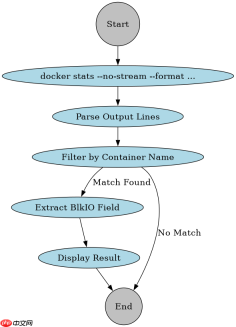
docker stats --no-stream --format "table {{.Name}}\t{{.CPUPerc}}\t{{.MemPerc}}\t{{.NetIO}}\t{{.BlkIO}}" | grep -E "^NAME|your_container_name"
上述命令执行后,将输出一行包含容器名、CPU 百分比、内存百分比、网络 I/O 和块设备 I/O 的数据。例如,若 your_container_name 的 BlkIO 列显示 0B / 500MB(读/写),则表明该容器正在写入大量数据。注意 BLKIO 列通常显示为 Read / Write 格式,单位为 B/s、KB/s、MB/s 等。若未找到该容器,请检查名称拼写或确认容器是否处于运行状态。此输出为静态快照,反映命令执行瞬间的状态。
如何对比多个容器的 I/O 性能基线
对比多个容器的 I/O 性能基线,可通过 docker stats 无参数调用获取所有运行中容器的统计信息,然后利用 sort 命令按 BLKIO 列进行降序排列,从而快速识别出 I/O 最高的 Top N 容器。由于 docker stats 输出为表格形式,直接排序较困难,推荐先导出为 CSV 或使用 --format 生成结构化文本,再借助 awk 或 sort 处理。基线对比的关键在于确定“正常”范围,这通常需要历史数据或同类容器的平均 I/O 值作为参考。若某容器 I/O 持续高于基线 2 倍以上,可判定为异常。此方法适用于集群环境下的批量健康检查。


docker stats --no-stream --format "{{.Name}}\t{{.BlkIO}}" | sort -t$'\t' -k2 -hr | head -n 10
该命令首先获取所有容器的名称和块 I/O 数据,然后通过制表符分割并按第二列(I/O 值)进行人类可读的逆序排序,最后取前 10 名。输出结果中,第一列为容器名,第二列为类似 1.2GB / 50MB 的 I/O 读数。若排名第一的容器 I/O 远高于第二名,且无合理业务解释(如备份、日志轮转),则可初步判定为异常。注意 sort -hr 中的 -h 标志用于处理带单位的大小比较,确保排序准确。此方法不依赖外部工具,仅使用标准 Linux 命令链,适合快速诊断。
基于 docker stats 输出中 BLKIO 列格式的具体问题
docker stats 输出中的 BLKIO 列采用 Read / Write 格式,其中每个值由数字和单位组成,如 0B、1.5MB、2.3GB。这种格式便于人类阅读,但不利于程序解析,因为单位不统一且存在空格分隔。若需提取纯数值进行比较或绘图,必须先将单位转换为统一基准(如字节)。例如,1.5MB 应转换为 1572864 字节。此外,当 I/O 值为零时,显示为 0B,而非空字符串,这在编程处理时需特别判断。理解这一格式是编写自动化监控脚本的前提,避免因解析错误导致误判。


