






排查 docker 容器处于 containerstatusunknown 状态的网络与日志问题,核心在于绕过不可靠的容器运行时直接检查宿主机层面的进程、网络命名空间及文件系统。当容器状态未知时,通常意味着容器d(containerd)或 docker daemon 与容器实例之间的通信中断,此时应优先使用 crictl 等底层工具确认容器是否存在,并通过 nsenter 进入容器的网络命名空间验证连通性,同时挂载容器根文件系统以读取残留的日志文件。

如何确认容器进程存活并检查其网络命名空间
要确认容器是否真的在运行以及其网络状态,需要利用 crictl 获取容器 ID,并通过 nsenter 工具进入该容器的 PID 和 Net 命名空间进行探测。这种方法不依赖 Docker daemon 的状态,而是直接操作 Linux 内核对象。首先通过 crictl ps 找到对应容器的 ID 和 PID,然后使用 nsenter -t 查看内部 IP 配置,或使用 nsenter -t 测试外部连通性。如果进程存在但无法通信,可能是网络插件故障或防火墙规则拦截;如果进程不存在,则容器可能已崩溃但未清理。
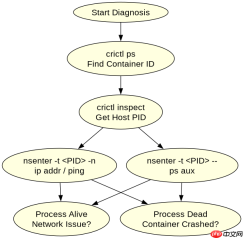
#!/bin/bash
# 1. 使用 crictl 查找容器 ID (假设镜像名为 nginx)
CONTAINER_ID=$(crictl ps --label io.kubernetes.pod.name=my-pod -q | head -n 1)
if [ -z "$CONTAINER_ID" ]; then
    echo "Container not found via crictl"
    exit 1
fi

# 2. 获取容器对应的宿主机 PID
# crictl inspect 返回 JSON,使用 jq 提取 Pid
HOST_PID=$(crictl inspect $CONTAINER_ID | jq '.info.pid')
echo "Host PID for container $CONTAINER_ID is: $HOST_PID"

# 3. 进入网络命名空间检查 IP 配置
nsenter -t $HOST_PID -n -- ip addr show

# 4. 尝试从容器内部 ping 网关 (假设网关为 172.17.0.1)
nsenter -t $HOST_PID -n -- ping -c 3 172.17.0.1

# 5. 检查容器内部进程列表
nsenter -t $HOST_PID -- ps aux
如何在 Daemon 异常时访问容器日志文件
当 Docker daemon 无法提供日志流时,可以直接挂载容器的根文件系统到宿主机目录,从而读取存储在磁盘上的日志文件。Docker 默认将日志存储在 /var/lib/docker/containers/ 目录下。通过 docker inspect 获取容器的 MountPoints 或 GraphDriver 信息,定位到具体的存储路径。对于 Kubernetes 环境,日志通常位于 /var/log/pods/ 下。直接读取这些文件可以获取容器崩溃前的最后输出,帮助判断是应用错误还是启动失败。

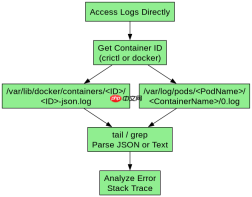
#!/bin/bash
# 1. 获取容器 ID
CONTAINER_ID=$(crictl ps --label io.kubernetes.pod.name=my-pod -q | head -n 1)

# 2. 获取容器详细信息以定位日志路径
# 注意:不同存储驱动路径可能略有不同,这里以 overlay2 为例
# 通常日志在 /var/lib/docker/containers/<id>/<id>-json.log
LOG_PATH="/var/lib/docker/containers/${CONTAINER_ID}/${CONTAINER_ID}-json.log"

# 3. 检查日志文件是否存在
if [ -f "$LOG_PATH" ]; then
    echo "Log file found at: $LOG_PATH"
    # 查看最后 50 行日志
    tail -n 50 "$LOG_PATH" | jq .msg 2>/dev/null || tail -n 50 "$LOG_PATH"
else
    # 如果是 Kubernetes 环境,尝试在 /var/log/pods 中查找
    POD_LOG_DIR=$(find /var/log/pods -name "*${CONTAINER_ID}*" -type d 2>/dev/null | head -n 1)
    if [ -n "$POD_LOG_DIR" ]; then
        echo "K8s Log directory found: $POD_LOG_DIR"
        ls -la "$POD_LOG_DIR"
    else
        echo "Log file not found in standard locations"
    fi
fi

# 4. 如果容器仍在运行,可以尝试挂载其 rootfs 进行更深入的调试
# 获取容器 rootfs 路径
ROOTFS_PATH=$(crictl inspect $CONTAINER_ID | jq -r '.info.runtimeSpec.root.path // empty')
if [ -n "$ROOTFS_PATH" ]; then
    echo "Container RootFS: $ROOTFS_PATH"
    # 可以在此目录下执行 chroot 或复制二进制文件进行分析
fi</id></id>
容器状态未知时如何验证底层 CRI 接口的一致性
在排查过程中,必须验证 CRI(Container Runtime Interface)层面对容器状态的认知是否与宿主机实际状态一致。使用 crictl inspect 可以获取容器的详细元数据,包括状态、启动时间、停止原因等。如果 crictl 显示容器为 Running 但 ps 命令找不到对应进程,说明容器运行时可能存在僵尸进程或资源泄漏。反之,如果进程存在但 crictl 显示 Stopped,则可能是容器运行时未能正确更新状态。这种不一致通常需要通过重启容器运行时服务或手动清理孤儿进程来解决。此外,检查 journalctl -u containerd 或 dockerd 的系统日志,寻找关于容器状态同步失败的错误记录,有助于定位是网络插件、存储驱动还是运行时本身的问题。


