






电脑亮度调节失灵时,可独立启用护眼模式:一、Win+I进设置→系统→显示→开启夜间模式(65%强度/4300K),绕过亮度通路即时生效;二、按显示器Menu键进OSD→选低蓝光/Level 2或3;三、Win+A点月亮图标一键触发。
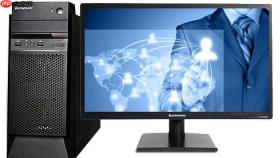
电脑亮度调节失灵时,屏幕可能持续过亮刺眼,但护眼模式仍可独立启用——它不依赖亮度控制模块,而是通过色温映射或硬件背光电路直接抑制蓝光,缓解视疲劳。
用系统夜间模式绕过亮度故障启用护眼
该方式调用显卡驱动层色温映射,完全不经过亮度调节通路,即使Fn+F5/F6失效、设置里亮度滑块灰色不可拖动,也能立即生效。
第一步:按Win + I打开“设置”→点击【系统】→选择【显示】。
第二步:向下滚动到【亮度和颜色】区域→找到【夜间模式】开关并开启——屏幕会立刻泛出暖黄光,这说明蓝光抑制已启动,【无需等待亮度调节恢复】。
第三步:点击【夜间模式设置】→将强度滑块拖至65%(对应约4300K色温),这个档位在文字清晰度与蓝光衰减间取得实测平衡点;若拖动后无反应,说明显卡驱动异常,需跳转至显示器OSD方案。
第四步:在【计划】中勾选【日落到日出】,系统将基于你当前地理位置(2026年10月15日经纬度)自动计算启停时间,避免白天误开导致色彩失真。
用显示器物理按键直启硬件低蓝光
当笔记本键盘失灵、外接显示器亮度键无效、甚至系统设置崩溃时,这是唯一能100%绕过操作系统生效的路径。

按下显示器右下角标有“Menu”或三横线图标的实体按键,调出OSD菜单。
用方向键进入【图像设置】→找到“低蓝光”“Eye Care”或“Reading Mode”选项→按确认键启用。
多数型号提供Level 1–Level 4档位,【日常办公选Level 2,夜间写作选Level 3】;Level 4虽过滤更强,但会导致灰色文本泛黄、图标细节模糊,影响阅读准确度。
快捷面板一键强制触发(仅限Win10/Win11)
方法一:按Win + A呼出通知中心→点击月亮图标(标有“夜灯”或“夜间模式”)→图标变蓝即生效。这一步操作起来很简单,直接点一下就完成,但要注意:【它只改变色温,不调节亮度】,若当前屏幕仍过亮,需同步手动降低显示器OSD里的亮度值。
方法二:若月亮图标未显示,点击面板右上角【编辑】按钮→把“夜灯”从可用控件列表中拖入主区→再点一次启用。这一步只需做一次,之后永久可见。













