






在 chrome devtools 中查看构造函数,最直接的方法是在代码执行时通过断点检查调用栈(call stack)和局部变量(scope)。当程序暂停在构造函数内部或刚被调用时,你可以从调用栈中找到对应的函数名,或者在作用域面板中查看 `this` 对象及其原型链。此外,对于已存在的实例,可以通过控制台直接输入实例名称并回车来预览其结构。

如何在断点处定位构造函数
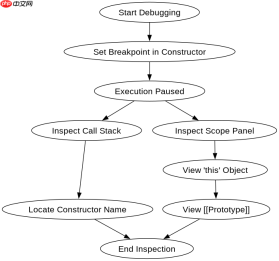
要查看构造函数,你需要先触发它。最简单的方式是在包含 `new ClassName()` 的行设置一个断点,或者在构造函数第一行设置断点。当代码暂停时,打开 Sources 面板右侧的 Call Stack 面板。这里列出了当前的调用层级,最顶层通常是当前执行的函数,向下查找直到找到你定义的构造函数名称。同时,在 Scope 面板的 Local 区域,你会看到一个名为 `this` 的对象,这就是正在被初始化的实例。展开 `this` 可以看到当前挂载的属性,而展开 `[[Prototype]]` 则能看到构造函数原型上定义的方法。
function User(name, age) {
    this.name = name;
    this.age = age;
    // 在此处打断点
    console.log('User created');
}

const user = new User('Alice', 30);
运行上述代码并在 `console.log` 前打断点,Call Stack 会显示 `User` 函数。Scope 面板中的 `this` 将显示 `{name: "Alice", age: 30}`。此时检查 `this.__proto__` 或 `Object.getPrototypeOf(this)` 即可确认原型指向 `User.prototype`。
如何在不中断的情况下检查现有实例
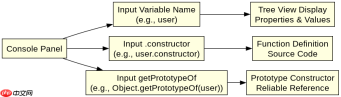
如果不想打断代码运行,可以直接在 Console 面板中操作。假设你已经有了某个类的实例,比如之前提到的 `user` 变量。直接在控制台输入变量名 `user` 并回车,Chrome 会以树状结构展示该对象的所有可枚举属性。要追溯其构造函数,可以在控制台输入 `user.constructor`。这会返回创建该实例的函数定义。如果构造函数被修改过或来自不同上下文,`constructor` 属性可能不准确,此时可以使用 `Object.getPrototypeOf(user).constructor` 来获取更可靠的原型构造函数引用。这种方法适用于调试已初始化且正在运行的应用状态。

FilePond 是一个 JavaScript 文件上传库,支持通过拖拽、粘贴和 API 方式处理文件、目录、URL 和 Data URI。它包含内置的图像优化功能、异步分块上传功能,并提供了适用于 React、Vue、Angular 和 Svelte 的适配器。
// 在 Console 中执行
user.constructor === User; // true
Object.getPrototypeOf(user).constructor === User; // true
通过 `user.constructor` 可以直接看到函数的源码片段。如果构造函数是匿名的或经过混淆,`Object.getPrototypeOf` 方法能确保你访问的是原型链上的正确构造器。这对于排查继承关系或动态生成的类非常有用。注意,如果实例是通过 `Object.create(null)` 创建的,它将没有原型,因此也没有 `constructor` 属性,这种情况下需要特殊处理。
构造函数中的参数如何映射到实例属性
在构造函数执行期间,传入的参数会作为局部变量存在于 Scope 面板中。例如,在上面的 `User` 例子中,`name` 和 `age` 会出现在 Local 变量列表里。开发者可以通过观察这些局部变量的值,确认传入的数据是否正确。随后,这些值被赋值给 `this` 上的属性。在断点处,你可以手动修改 `this.name` 的值来测试不同输入对后续逻辑的影响,而无需重启应用。这种交互式调试允许你实时验证构造函数内部的逻辑分支和数据转换过程。
Java免费学习笔记:立即使用
解锁 Java 大师之旅:从入门到精通的终极指南





