






答案是顶层设备未被识别、分区方案错误或恢复环境不匹配;需在恢复模式中“显示所有设备”后抹掉物理磁盘顶层条目(如“APPLE SSD”),设APFS+GUID,或改用Option+Command+R互联网恢复、重置NVRAM、临时禁用SIP。
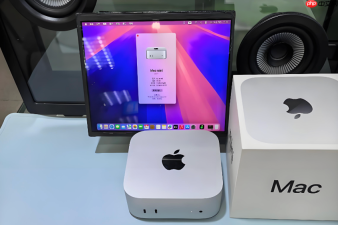
Mac在抹掉磁盘后重装系统时找不到内置硬盘,通常不是硬盘物理损坏,而是顶层设备未被识别、分区方案错误或恢复环境不匹配导致安装器根本看不到目标磁盘。
确认并抹掉顶层物理设备
磁盘工具默认只显示逻辑卷(如“Macintosh HD”),但重装系统必须操作最上层的物理磁盘设备,否则抹除无效,安装器仍报“无法安装到所选磁盘”。
重启 Mac,按住 Command + R 进入本地恢复模式。
打开「磁盘工具」→ 点击菜单栏「显示」→ 选择「显示所有设备」。
在左侧边栏找到未缩进的顶层条目,名称类似“APPLE SSD AP1024M”“WD_BLACK SN850X”或厂商型号,绝不能选缩进在其下方的“Macintosh HD”或“容器卷”。
选中该顶层设备 → 点击上方「抹掉」→ 名称填“Macintosh HD”,格式选APFS,方案选GUID 分区图 → 点击抹掉。
这一步完成后退出磁盘工具,再尝试「重新安装 macOS」,多数情况即可识别磁盘。
改用互联网恢复模式
本地恢复模式加载的是固件中缓存的旧版恢复镜像,可能与新系统安装器存在驱动兼容问题,尤其在 Apple Silicon 或较新 Intel 机型上极易导致磁盘不可见。
方法一:关机后按下电源键,立即长按 Option + Command + R 不放,直到屏幕出现地球图标并显示“正在从互联网恢复…”。
方法二:若地球图标未出现,松开按键后立刻重试,确保在 Apple 标志刚亮起时就按住——晚于 0.5 秒即失败。

联网加载完成后,进入实用工具界面,先打开磁盘工具,确认顶层设备可见;若仍不可见,直接跳至下一板块。
强制重置 NVRAM 并临时禁用 SIP
NVRAM 中残留的旧启动路径或安全策略会干扰磁盘枚举,SIP(系统完整性保护)则可能拦截底层分区命令,二者叠加会导致磁盘在恢复环境中完全隐身。
第一步:关机,按住电源键 10 秒强制断电。
第二步:开机瞬间立即按住 Option + Command + P + R,持续约 20 秒(听到两次启动声或看到 Apple 标志闪两次即松手)。
第三步:再次进入恢复模式(Command + R),打开终端(实用工具 → 终端)。
第四步:输入命令 csrutil disable → 回车 → 显示“Successfully disabled System Integrity Protection”后重启。
【禁用 SIP 后必须重启进入恢复模式再操作磁盘,否则无效】
第五步:重启后再次 Command + R 进入恢复模式,打开磁盘工具 → 显示所有设备 → 抹掉顶层磁盘(APFS + GUID)→ 退出并重装系统。













