






Mac出现彩虹轮说明系统响应异常,需先判断是否真卡死;单应用无响应可Command+Option+Esc强制退出;全系统卡死常因中文输入法僵死,可用终端命令killall -9终止;反复出现需查内存压力、磁盘空间及CPU占用;终极手段为Control+Command+电源键强制重启。
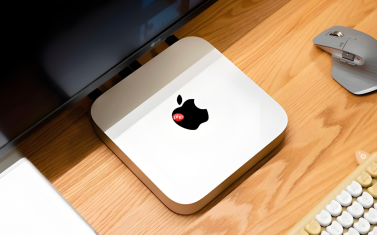
Mac系统出现“彩色旋转光标等待风车”(即彩虹轮)持续卡死打转,说明当前系统已无法及时响应用户操作,窗口服务器判定某个或多个进程陷入无响应状态,此时鼠标指针变成不停旋转的彩虹球,点击无效、菜单延迟、键盘输入卡顿,甚至整个桌面失去交互能力。
先确认是不是真卡死
看到彩虹轮别急着强制退出——它可能只是在等一个慢任务完成。给系统30秒到2分钟观察期:尝试滚动网页、切换桌面、按空格预览文件,如果这些操作仍能响应,说明只是局部加载,不是全局卡死。
若连 Dock 图标点击都无反应、触控板完全失灵、键盘 Caps Lock 指示灯都不亮,那才是真正的系统级冻结。
单个应用卡住:强制退出最直接
按 Command + Option + Esc 调出“强制退出”窗口→选中顶部显示“(无响应)”的应用→点“强制退出”。
这一步只影响当前崩溃的程序,不会波及其他正在运行的软件,是日常最安全的解法。
整个系统卡死:用终端杀掉中文输入法进程
如果你发现无论点哪里、开什么App、连系统设置都打不开,但键盘还能输——大概率是 macOS 原生中文输入法(如 Pinyin、Zh-Hans-CN)后台进程僵死导致的系统级风火轮。这是2023年起大量用户复现的顽固问题,苹果至今未修复。
打开终端(可在 Spotlight 中搜“终端”,或从“启动台→其他→终端”进入)→粘贴执行以下命令:
killall -9 “Pinyin” “SogouInput” “BaiduIM” “ZhHansCNInputMethod”

这条命令会一次性终止所有常见中文输入法相关进程,系统会自动重启输入法服务,彩虹轮通常在1秒内消失,桌面立刻恢复响应。注意不要漏掉引号,大小写要严格匹配。
反复出现彩虹轮:检查内存与硬盘压力
方法一:打开“活动监视器”→切换到“内存”标签页→看右下角“内存压力”条颜色。如果是红色,说明 RAM 已严重不足,必须关掉占用前3名的进程(通常是 Chrome、Docker、Final Cut Pro 或虚拟机)。
方法二:在“磁盘”标签页查看“可用空间”,如果系统盘剩余<10GB,macOS 会因无法生成临时缓存而频繁触发彩虹轮,此时必须清空下载文件夹、清空废纸篓、卸载不用的 App。
方法三:在“CPU”标签页排序,找长期占用>90%的进程。若发现“kernel_task”异常高占,可能是散热不良或硬件故障,需立即关机降温。
终极手段:不保存强制重启
第一步:同时按住 Control + Command + 电源键(Intel Mac)或 Control + Command + 侧边按钮(Apple 芯片 Mac),持续4秒以上,屏幕变黑即松手。
第二步:等待5秒后正常按电源键开机。这不会损坏硬盘,但未保存的文档将丢失。
第三步:开机后立刻进“访达→前往→前往文件夹”,输入 ~/Library/Logs/DiagnosticReports/,查看最近生成的 .crash 文件,文件名里带“kernel”或“WindowServer”的,基本锁定是系统核心组件崩溃,需考虑重装系统或联系苹果支持。













