






Mac右上角橙绿圆点亮起表明软件正后台静默调用麦克风或摄像头;需在“隐私与安全性”中分别关闭对应App的摄像头与麦克风权限,或关闭系统级总开关、清空授权记录、禁用语音控制等系统服务,并检查网页及外设权限。
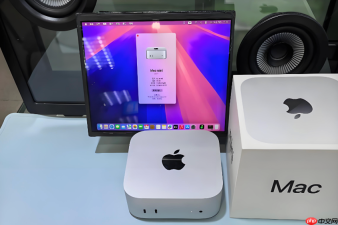
当你发现Mac上某个软件在你没主动开启录音或视频时,右上角却亮起橙色或绿色圆点,说明它正后台静默调用麦克风或摄像头——这并非误报,而是该软件已获得系统级授权,且macOS不会因闲置而自动回收权限。
在“隐私与安全性”中精准收回指定软件的麦克风与摄像头权限
第一步:点击屏幕左上角苹果菜单 → 选择“系统设置” → 左侧边栏滚动到底部,点“隐私与安全性”。
第二步:点左侧列表中的“摄像头”,右侧列出所有曾请求过摄像头权限的应用;找到目标软件,取消其复选框。
第三步:返回“隐私与安全性”主页面,再点“麦克风”,对同一软件执行相同操作。
第四步:若系统弹出提示“必须先退出该应用才能更改权限”,请【务必完全退出该软件——包括菜单栏常驻图标、后台进程,甚至重启访达】,否则权限开关无法生效。
一次性阻断所有非系统App的静默调用通路
方法一:关闭系统级总开关
进入“系统设置”→“隐私与安全性”,向下滚动至“摄像头”区域,关闭顶部“允许应用访问你的摄像头”总开关;继续滚动至“麦克风”区域,同样关闭“允许应用访问你的麦克风”总开关。关闭后,Zoom、Teams、Chrome网页会议等所有第三方应用将立即失去调用能力,即使此前已手动授权也会被硬性拦截。
方法二:清空全部已授权记录(适用于权限状态混乱)
打开“终端”,输入以下命令并回车:sudo tccutil reset Microphonesudo tccutil reset Camera
输入管理员密码后执行。这会彻底清除所有App的麦克风与摄像头授权缓存,下次启动时将像首次安装一样重新申请——你可选择全部拒绝。

揪出隐藏最深的静默调用源:网页App与系统服务
第一步:识别独立于原生App的网页程序
在程序坞中找到以独立窗口运行的网页App(如Safari保存的Google Meet PWA、Webex桌面版),点击其顶部菜单栏名称 → 选择“设置” → 切换到“隐私”标签页 → 将“摄像头”“麦克风”两项开关设为关闭。
第二步:关闭三类易被忽略的系统级监听服务
① 进入“系统设置”→“辅助功能”→“语音控制”,关闭开关;
② 进入“系统设置”→“键盘”→“听写”,关闭“启用听写”;
③ 进入“系统设置”→“Siri与听写”,关闭“用‘嘿 Siri’唤醒”和“在菜单栏中显示 Siri”。
【这三项不全关,后台音频链路仍可能维持,导致圆点在锁屏唤醒瞬间闪现】
第三步:检查浏览器媒体权限残留
Safari → 偏好设置 → 网站 → 摄像头/麦克风 → 关闭右侧“自动允许”开关,并将“允许”列表中所有非必要网站设为“拒绝”;
Chrome → 地址栏左侧锁形图标 → “网站设置” → “麦克风” → “管理例外情况” → 删除全部已授权站点。
验证是否真正切断后台静默调用
打开“活动监视器” → 顶部搜索栏输入“coreaudiod”“VDCAssistant”“AppleCameraAssistant” → 若这些进程仍在运行,选中后点击顶部“X” → 选择“强制退出”。
完成后,观察右上角橙色/绿色圆点是否彻底消失;若仍存在,说明仍有未识别的调用源,需重复检查网页标签页、外接设备驱动(如Logi Options)、虚拟音频插件(BlackHole等)。













