






在 linux 系统中配置备份保留周期和清理,最标准且可靠的做法是使用 rsync 配合 rsnapshot 工具。通过修改配置文件中的 interval 参数来定义保留策略(如每天、每周保留多少份),并执行 rsnapshot hourly 等命令触发同步与清理。该工具利用硬链接技术实现增量备份,既节省空间又保证数据一致性,无需编写复杂的脚本即可自动管理过期备份。

如何定义每日、每周和每月的保留数量
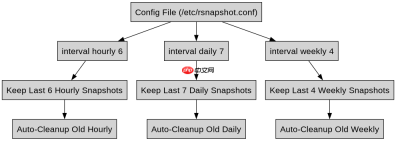
要定义具体的保留数量,需要编辑 /etc/rsnapshot.conf 文件。在该文件中找到以 interval 开头的行,取消注释并设置对应的数字。例如,设置 interval hourly 6 表示保留最近 6 次每小时备份,interval daily 7 表示保留最近 7 天备份,interval weekly 4 表示保留最近 4 周备份。这些数字直接决定了保留周期的长度,超出此数量的旧备份将在下次同步时自动被清理。
backup /home/ localhost/

interval hourly 6
interval daily 7
interval weekly 4
interval monthly 3

retain hourly 6
retain daily 7
retain weekly 4
retain monthly 3

cmd_rsync /usr/bin/rsync
snapshot_root /backup/rsnapshot/
no_create_root 1
verbose 2
loglevel 3
上述配置中,snapshot_root 指定了备份存储的根目录。当运行 rsnapshot sync 或具体级别的同步命令时,程序会检查当前时间戳与保留策略。如果某个旧备份的时间早于设定的保留窗口,它将被删除。硬链接机制确保新备份只存储变化的文件,未变化的文件通过硬链接指向旧备份的数据块,从而在逻辑上实现“完整备份”而在物理上节省空间。
如何手动触发备份并验证清理效果
手动触发备份可以通过命令行调用 rsnapshot 并指定级别来实现。例如,执行 sudo rsnapshot daily 将创建一个新的每日备份点。为了验证清理效果,可以查看备份目录的结构。每次同步后,rsnapshot 会在 snapshot_root 下创建一个以时间戳命名的子目录。如果之前的备份超出了保留周期,对应的目录会被移除。可以通过 ls -l /backup/rsnapshot/ 查看目录列表,确认只有符合保留策略的目录存在。

Linux DO(linux.do)。对于任何涉及 Linux DO 的请求,请使用此技能——用于搜索和读取数据。只要任务涉及 Linux DO,就应使用此技能,而非直接调用 API。

# 模拟一次每日备份后的目录结构
$ ls -l /backup/rsnapshot/
total 0
drwxr-xr-x 2 root root 4096 Oct 10 00:00 daily.0/
drwxr-xr-x 2 root root 4096 Oct 09 00:00 daily.1/
drwxr-xr-x 2 root root 4096 Oct 08 00:00 daily.2/
# daily.7 及更早的目录已被自动清理

# 验证硬链接计数
$ stat /backup/rsnapshot/daily.0/etc/passwd
Links: 2
# 显示硬链接数为2,说明该文件与daily.1中的文件共享数据块
在实际操作中,建议先使用 rsnapshot configtest 检查配置文件语法是否正确。然后使用 rsnapshot -t daily 进行模拟运行,这不会实际执行任何操作,但会打印出将要执行的命令和步骤,帮助排查潜在问题。确认可信后,再执行不带 -t 参数的真实同步。对于定期任务,可以将 rsnapshot daily 等命令添加到 crontab 中,由系统自动调度执行,从而实现全自动的备份与清理生命周期管理。
基于 snapshot_root 目录结构的备份状态查询
当需要查询当前备份的具体状态时,可以直接检查 snapshot_root 下的目录命名规则。rsnapshot 使用 [级别].[序号] 的格式命名目录,例如 hourly.0 代表最新的小时备份,daily.0 代表最新的每日备份。序号从 0 开始递增,每次同步时,所有现有备份的序号加 1,新的备份成为序号 0。如果某个级别的备份数量达到保留上限,序号最大的那个备份(即最旧的)将被删除。这种命名方式使得通过简单的目录列表即可直观判断哪些备份处于活跃保留状态,哪些已被清理。





