






npm 依赖安装权限报错怎么解决
遇到 npm 依赖安装时的权限报错,最直接有效的解决办法是使用 nvm(node version manager)来管理 node.js 版本。通过 nvm 安装的 node.js 及其全局包默认位于当前用户的主目录下,彻底避免了因系统目录权限不足导致的 eacces 错误。

为什么会出现权限问题
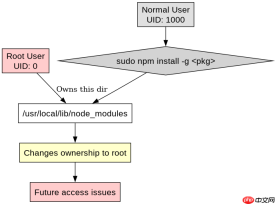
权限问题通常发生在尝试将软件包安装到系统级目录时。在 Linux 或 macOS 系统中,/usr/local/lib/node_modules 等路径属于 root 用户,普通用户没有写入权限。如果强行使用 sudo 执行 npm install -g,虽然能绕过权限检查,但会改变文件的所有权,导致后续命令需要频繁输入密码,且可能引发其他安全或配置冲突。

FilePond 灵活的 JavaScript 文件上传库
下载
FilePond 是一个 JavaScript 文件上传库,支持通过拖拽、粘贴和 API 方式处理文件、目录、URL 和 Data URI。它包含内置的图像优化功能、异步分块上传功能,并提供了适用于 React、Vue、Angular 和 Svelte 的适配器。
const fs = require('fs');
const path = require('path');

// 模拟检查目标目录权限
function checkPermission(targetPath) {
    try {
        fs.accessSync(targetPath, fs.constants.W_OK);
        return 'Writable';
    } catch (err) {
        return 'Permission Denied';
    }
}

console.log(checkPermission('/usr/local/lib'));
nvm 如何规避权限限制
nvm 的核心优势在于它将 Node.js 的安装路径映射到了用户的家目录中,例如 ~/.nvm/versions/node/vXX.XX.X。由于该目录完全由当前用户控制,因此在进行任何全局或局部依赖安装时,都不会触发操作系统的权限拦截机制。这种方式不仅解决了报错,还保持了开发环境的整洁与隔离。

// 安装 nvm (macOS/Linux)
curl -o- https://raw.githubusercontent.com/nvm-sh/nvm/v0.39.0/install.sh | bash

# 安装特定版本的 Node.js
nvm install 18

# 使用该版本
nvm use 18

# 此时安装全局包将不再报错
npm install -g typescript
Java免费学习笔记:立即使用
解锁 Java 大师之旅:从入门到精通的终极指南





