






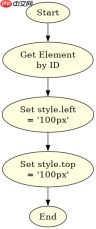
在 javascript 中实现节点移动位置,核心是修改 dom 元素的 style.left 和 style.top 属性。这要求父容器必须设置 position: relative,而子元素需设置为 position: absolute。通过更新这两个 css 属性,浏览器会重新计算布局并渲染新位置。

如何通过代码动态改变坐标
直接操作 element.style 是最基础且通用的方法。开发者需要获取目标元素的引用,然后分别赋值 left 和 top 的字符串值,单位通常为像素(px)。这种方法即时生效,无需依赖任何库,适合简单的定位需求。
    <meta charset="UTF-8"><title>Node Move Example;/title>
    <style>
        #container {
            width: 300px;
            height: 300px;
            border: 1px solid black;
            position: relative;
            background-color: #f0f0f0;
        }
        #box {
            width: 50px;
            height: 50px;
            background-color: blue;
            position: absolute;
            left: 0px;
            top: 0px;
        }
    </style>
</title><div id="container">
        <div id="box"></div>
    </div>
    <button id="moveBtn">Move Box</button>
    <script>
        const box = document.getElementById('box');
        const btn = document.getElementById('moveBtn');

        btn.addEventListener('click', () => {
            // 移动到新位置:左 100px, 上 100px
            box.style.left = '100px';
            box.style.top = '100px';
        });
    </script>
运行上述代码后,点击按钮,蓝色方块将从左上角移动到容器内部的 (100, 100) 坐标处。控制台无输出,但视觉上可见位置变化。若未设置 position: absolute,修改 left 和 top 将无效,因为默认 static 定位忽略这些属性。
如何实现平滑过渡动画效果
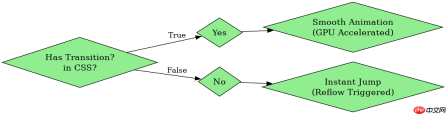
仅修改样式会导致位置突变,若要实现平滑移动,需结合 CSS transition 属性。在初始样式中为元素添加 transition: all 0.5s ease,随后在 JavaScript 中更改坐标时,浏览器会自动插值计算中间帧,产生动画效果。这种方式性能较好,由 GPU 加速渲染。

FilePond 是一个 JavaScript 文件上传库,支持通过拖拽、粘贴和 API 方式处理文件、目录、URL 和 Data URI。它包含内置的图像优化功能、异步分块上传功能,并提供了适用于 React、Vue、Angular 和 Svelte 的适配器。
    <meta charset="UTF-8"><title>Smooth Move Example</title><style>
        #container {
            width: 300px;
            height: 300px;
            border: 1px solid black;
            position: relative;
            background-color: #f0f0f0;
        }
        #box {
            width: 50px;
            height: 50px;
            background-color: green;
            position: absolute;
            left: 0px;
            top: 0px;
            /* 关键:添加过渡效果 */
            transition: left 0.5s ease, top 0.5s ease;
        }
    </style><div id="container">
        <div id="box"></div>
    </div>
    <button id="smoothBtn">Smooth Move</button>
    <script>
        const box = document.getElementById('box');
        const btn = document.getElementById('smoothBtn');

        btn.addEventListener('click', () => {
            // 由于设置了 transition,这里的变化会平滑执行
            box.style.left = '200px';
            box.style.top = '150px';
        });
    </script>
执行此程序,点击按钮后绿色方块将在 0.5 秒内平滑滑至新位置。预期结果为视觉上的连续运动而非瞬间跳转。若移除 CSS 中的 transition 声明,则行为退化为前一节的突变模式。注意,transition 仅对可动画的属性有效,left 和 top 均支持该特性。
当使用 transform 代替 left/top 时有何区别
除了修改 left 和 top,另一种常见做法是使用 transform: translate(x, y)。这种方式不改变文档流中的占位空间,仅影响视觉呈现,性能通常优于修改几何属性。它适用于频繁移动或需要避免重排(reflow)的场景。开发者可通过 JS 设置 element.style.transform 来实现。
    <meta charset="UTF-8"><title>Transform Move Example</title><style>
        #container {
            width: 300px;
            height: 300px;
            border: 1px solid black;
            position: relative;
            background-color: #f0f0f0;
        }
        #box {
            width: 50px;
            height: 50px;
            background-color: red;
            position: absolute;
            left: 0px;
            top: 0px;
            transition: transform 0.5s ease;
        }
    </style><div id="container">
        <div id="box"></div>
    </div>
    <button id="transBtn">Transform Move</button>
    <script>
        const box = document.getElementById('box');
        const btn = document.getElementById('transBtn');

        btn.addEventListener('click', () => {
            // 使用 transform 移动,基于当前原点偏移
            box.style.transform = 'translate(100px, 100px)';
        });
    </script>
运行该代码,红色方块将基于其原始位置(0,0)平移至 (100,100)。与 left/top 不同,transform 不会触发重排,只触发重绘(repaint),因此在复杂页面中更高效。若多次调用 transform,后一次会覆盖前一次,而非累加。如需累加位移,需自行计算累计值或使用 matrix 变换。
Java免费学习笔记:立即使用
解锁 Java 大师之旅:从入门到精通的终极指南





