






电脑屏幕反光、眼睛干涩的根源是环境光与屏幕亮度不匹配,需组合使用防眩光遮光罩(物理隔绝直射光)和护眼背景灯(柔光补充),再校准屏幕亮度与A4纸一致,并启用夜间模式与低蓝光设置。
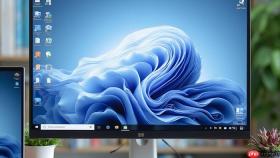
电脑屏幕反光严重、眼睛干涩酸胀,往往不是屏幕本身的问题,而是环境光与屏幕亮度不匹配导致眩光叠加——此时单靠调低屏幕亮度或开护眼模式治标不治本,必须同步改造环境光分布。防眩光遮光罩和护眼背景灯不是二选一,而是物理隔绝+柔光补充的组合动作。
先装防眩光遮光罩,切断直射与镜面反射源
遮光罩不是装饰件,它的核心作用是挡住从上方、侧前方打来的硬光,防止这些光在屏幕玻璃表面形成刺眼高光点。没有它,再好的护眼灯也救不了被顶灯直射的屏幕。
关闭显示器并断电,用软尺精确测量屏幕可视区域长宽(不含边框),单位取毫米。
查看显示器说明书或官网参数页,确认前框材质(金属/塑料)、上沿厚度(通常为8–15mm)及是否带卡扣预留槽;【若为曲面屏、超窄边框或上沿带弧形收边的高端型号,嵌合式卡扣款大概率无法严丝合缝,必须选加长夹子款】。
对照商品详情页“适用尺寸表”,选择标注含你实测长宽且注明“加长夹子款”或“嵌合式卡扣”的型号;收到货后立即用包装内附的尺寸标尺贴纸比对,底边与屏幕外沿对齐目测无悬空。
用无绒超细纤维布干擦屏幕正面及上沿边框;再取少量75%异丙醇蘸湿布角拧至半干,轻拭前框顶部与左右侧边接触面;等待自然风干至少90秒,严禁吹风机加速挥发。
双手持罩体两侧,卡扣凹槽开口朝下,对准显示器上沿前缘中心线;先缓慢下压前端使左右卡扣尖端同时接触边框斜面;均匀施力向下按压罩体中部,听到连续两声清脆“咔哒”即表示咬合完成;从正面检查罩体与屏幕间是否存在可见缝隙,有则轻抬后端重新对齐再压。

再布置护眼背景灯,补足屏幕后方漫反射光
遮光罩解决“光进来”的问题,背景灯解决“光太弱”的问题——它不照屏幕,而是藏在显示器正后方,向上或向墙面投射柔和漫反射光,把屏幕从黑暗环境里“托”出来,消除明暗割裂感。
方法一:USB供电LED背光条(推荐办公桌固定场景)
撕开背胶,将灯条紧贴显示器背部上沿内侧粘牢,确保灯珠朝向后方墙面而非天花板;接通USB电源后,用手机照度计App测墙面反射光亮度,控制在150–250 lux之间;若过亮,用深色卡纸剪窄灯罩开口或调低档位。
方法二:可调角度磁吸式护眼挂灯(适合多显示器或升降桌)
将磁吸底座吸附于显示器金属后壳上沿中点;调整灯臂角度,使灯光呈15°仰角投向正后方墙面,避免任何光线直射人眼或屏幕表面;开启后观察屏幕边缘是否出现均匀光晕,若有明显亮斑,说明角度偏高,需下压灯头。
方法三:智能色温台灯(仅作辅助,不可替代背景光)
把台灯放在显示器左前方45°角、距离60cm处,灯头向下倾斜30°照射桌面;务必关闭台灯“聚光模式”和“高亮白光档”,启用“阅读暖光”(色温3500K–4000K,照度300–400 lux);【切勿将台灯放在显示器正前方或右侧,否则会在屏幕上形成二次反光干扰】。
最后校准屏幕与环境光的亮度差值
第一步:关掉所有顶灯、窗边直射光,只留背景灯和台灯(如启用);
第二步:把一张普通A4白纸平放在屏幕正前方桌面上;
第三步:在当前光照下观察屏幕中央白色区域与A4纸的明暗对比;
第四步:调节屏幕亮度滑块,直到二者视觉明暗基本一致;
第五步:打开Windows夜间模式,强度设为75%,计划设为19:00–06:00;
第六步:进入显示器OSD菜单,开启“低蓝光”→选择Level 2(办公)档位。













