






防眩光需关闭动态对比度等增强功能、将OSD对比度调至60–70、启用系统高对比度模式并优化环境光;核心是降低光输出、抑制过曝、强化明暗识别,而非提高对比度。
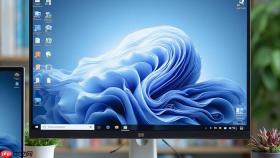
电脑屏幕防眩光不能靠提高对比度来实现,反而过度调高对比度会加剧强光反射带来的刺眼感;真正有效的做法是降低画面整体光输出强度、抑制亮部过曝、强化明暗边界识别,同时关闭所有动态增强类干扰功能。
先关掉让屏幕更“反光”的功能
很多用户误以为开启动态对比度能“提升清晰度”,结果在窗边或灯光直射下屏幕像镜子一样反光。必须进显示器OSD菜单彻底关闭这些选项:找到“Dynamic Contrast”“Auto EcoView”“Smart Image”“Contrast Enhancer”等名称,全部设为Off。【不关掉它们,后续所有对比度调节都会被实时覆盖,白忙一场】。
接着进入显卡控制面板(NVIDIA/AMD/Intel),在“颜色设置”或“图像调整”里把“对比度增强”“数字振动减少”“肤色优化”等第三方增强开关一并关闭。
用OSD物理按键把对比度压到60–70区间
按下显示器底部或右侧的Menu键→用方向键进入“图像”→“Contrast”→将数值从默认100逐步下调至65左右。
调完立刻打开一个纯白网页(如about:blank)→贴近屏幕斜视:若白底泛蓝白光晕、文字边缘发虚、有雾状浮层,说明对比度仍偏高,再降3~5点;若黑字开始糊成一片、灰阶断层明显,则回升2点。关键不是看参数,而是观察你常坐位置的视觉反馈——目标是白底“不发烫”、黑字“不晕开”、中间灰块“能分清第5格和第6格”。

调好后务必在同个OSD菜单里找到“Reset to Factory”或“Recall Default”,执行一次出厂重置,避免旧参数残留干扰。
系统层叠加防眩光显示策略
方法一:Windows启用高对比度模式
按Win+U打开轻松使用设置→左侧点“高对比度”→开启开关→从下拉菜单选“高对比度#2”(黑底白字)。【此模式强制禁用所有透明效果与阴影,消除因毛玻璃背景导致的光线漫反射,对临窗办公者尤其有效】。
方法二:macOS组合开启三项辅助开关
系统设置→辅助功能→显示→依次打开“提高对比度”“减少透明度”“减弱动态效果”。这三者协同作用,能让窗口边框加粗、Dock变实色、菜单栏去模糊,从渲染逻辑上切断眩光生成路径。
最后一步:验证环境光适配性
第一步:拉上窗帘,关闭顶灯,仅保留你正前方一盏台灯(色温4000K左右);
第二步:打开Word新建文档,输入三行字:第一行黑体12号#000000,第二行灰色#808080,第三行浅灰#C0C0C0;
第三步:坐在你日常工位位置,不眨眼盯30秒——如果最浅那行字仍可清晰辨认,且无光晕扩散感,说明当前对比度+环境光组合已达成防眩光阈值;
第四步:若第三行字开始“融化”进白底,说明对比度还需下调2~3点,或台灯离屏幕太近,需后移30cm以上。








