






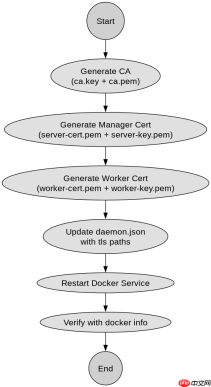
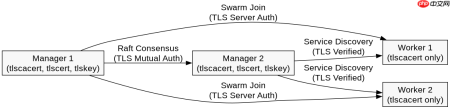
在 docker swarm 中配置自签名 tls 证书,核心做法是修改 manager 节点的配置文件 /etc/docker/daemon.json,指定 tlscacert、tlscert 和 tlskey 路径,并重启 docker 服务。这样做的结果是集群节点间通信将强制使用你提供的证书进行双向认证,从而替代默认的自生成 ca。

如何生成用于 Swarm 的自签名 CA 和节点证书
要完成上述配置,首先需要准备一套完整的证书体系。这通常涉及使用 OpenSSL 或 swarmctl 等工具生成根证书(CA)、Manager 节点证书以及 Worker 节点证书。关键在于确保证书的 Common Name (CN) 或 Subject Alternative Name (SAN) 包含所有参与集群的节点 IP 地址或域名,否则节点加入时会因证书验证失败而报错。
{
  "tls": true,
  "tlscacert": "/etc/docker/ca.pem",
  "tlscert": "/etc/docker/server-cert.pem",
  "tlskey": "/etc/docker/server-key.pem",
  "hosts": [
    "unix:///var/run/docker.sock",
    "tcp://0.0.0.0:2376"
  ]
}
以上 JSON 配置片段展示了 daemon.json 的关键字段。注意 hosts 字段必须包含 tcp://0.0.0.0:2376,以便其他节点能通过 TCP 连接管理节点。如果只保留 Unix Socket,远程节点将无法加入集群。生成证书时,务必为每个 Manager 节点生成独立的证书,并使用同一个 CA 进行签名。
如何将配置应用到现有 Swarm 集群
当证书生成完毕且 daemon.json 配置好后,下一步是将这些文件分发到所有 Manager 节点,并重启 Docker 服务。对于已存在的集群,直接重启可能导致集群分裂或不可用,因此建议先在测试环境验证,或在维护窗口期操作。重启后,使用 docker info 命令检查输出中的 Security Options 部分,确认是否加载了指定的 CA 和证书。

# 在所有 Manager 节点执行
sudo systemctl restart docker

# 验证配置生效
docker info | grep -A 5 "Security Options"
上述命令序列展示了应用配置后的验证步骤。如果 docker info 显示未加载 TLS 信息,请检查文件权限(确保 key 文件仅 root 可读)和路径是否正确。若集群已存在,可能需要重新初始化或使用 docker swarm init --cert-expiry 相关参数调整,但最稳妥的方式是停止集群,更新证书,再重新启动。此过程确保了新加入的节点也能通过相同的 CA 信任链进行身份验证。
Worker 节点如何配置以信任 Manager 的自签名 CA
Worker 节点同样需要配置 TLS 才能安全地加入受保护的 Swarm 集群。与 Manager 不同,Worker 只需要提供 CA 证书(tlscacert)来验证 Manager 的身份,无需提供自己的服务器证书(除非启用了双向认证)。在 Worker 节点的 daemon.json 中,只需设置 tls 为 true 并指向 CA 证书路径即可。
{
  "tls": true,
  "tlscacert": "/etc/docker/ca.pem"
}
该配置表明 Worker 节点将使用提供的 CA 证书来验证与其通信的 Manager 节点。当执行 docker swarm join 时,Docker 客户端会自动使用这些 TLS 设置建立加密连接。如果 Worker 节点也需双向认证,则需额外配置 tlscert 和 tlskey。这种不对称的配置简化了 Worker 的管理,同时保证了通信的安全性。


