






网页背景想做渐变,又不想反复手写颜色位置,可以用omikuji工具箱、365工具箱或码剑客。前者便于细调多个色标,后两者分别提供预设和综合样式面板。三款都有中文界面,边看效果边改参数会更直观;确定颜色后复制生成的代码,再放进自己的页面样式中。
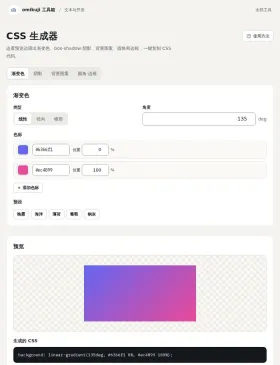
omikuji工具箱:多色标渐变方便细调
omikuji工具箱支持线性、径向和锥形渐变,可以添加最多8个色标,并分别调整颜色和位置。两种颜色之间的过渡太急,或者某个颜色占比太大时,可以通过移动色标细调,不必凭感觉修改整串代码。
页面同时展示预览与CSS,适合已经有配色方案、需要精确落到背景样式的人。普通生成在浏览器中完成;如果使用分享短链,设置会发送到短链服务,分享功能与本地调色需要分开理解。
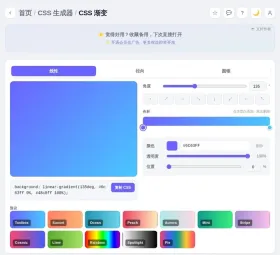
365工具箱:从预设配色开始更轻松
365工具箱把渐变类型、角度、颜色位置和透明度集中在一个面板里,还准备了可选预设。暂时没有明确配色时,可以先挑一个接近目标的效果,再修改色标,而不是从空白背景开始。
需要透明渐变覆盖图片时,透明度控制也用得上。预览满意后复制CSS即可;最终效果还会受到元素尺寸和底层背景影响,放进实际按钮、卡片或横幅后再检查一次过渡范围。

Lightning CSS 是由 Parcel 团队开发的基于 Rust 的 CSS 解析器、转换器、打包工具和压缩工具。此技能适用于需要优化样式表、为目标浏览器降低现代 CSS 语法以及将快速 CSS 处理集成到构建或重构工作流中的代理。
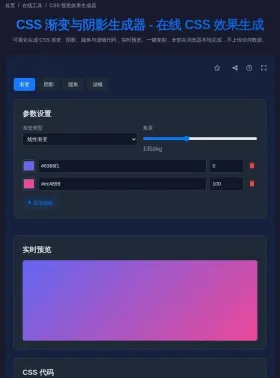
码剑客:渐变和其他样式放在一起调整
码剑客的CSS可视化生成器把渐变、阴影、圆角和滤镜放在不同标签中。做一张网页卡片时,可以在同一工具里分别确定背景和其他视觉效果,减少在多个页面之间切换。
渐变部分同样支持三种常见类型、色标设置、实时预览和代码复制。它生成的是样式片段,仍要放进自己的选择器;如果只想快速找一组配色,先从365工具箱的预设入手会更直接。
前端入门到VUE实战笔记:立即使用
在学习笔记中,你将探索 前端 的入门与实战技巧!










