






当php-fpm启动失败且提示端口被占用时,最直接有效的做法是找到并终止占用该端口的进程。通常可以通过 lsof 或 netstat 命令定位占用 9000 端口的进程id(pid),然后使用 kill -9 强制结束它,随后重新启动 php-fpm 服务即可恢复正常运行。

如何精准定位占用端口的进程
要释放端口,第一步必须准确找到是谁占用了它。在 Linux 系统中,lsof 命令是查看端口占用最直观的工具。通过执行 sudo lsof -i :9000,系统会列出所有连接或监听在该端口的进程详情。重点关注输出结果中的 PID 列和 COMMAND 列,这能帮你确认是残留的旧 php-fpm 进程、其他 Web 服务器还是误配置的测试脚本占用了端口。一旦拿到 PID,就可以进行下一步操作。
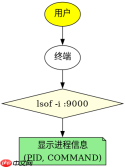
sudo lsof -i :9000
COMMAND   PID USER   FD   TYPE DEVICE SIZE/OFF NODE NAME
php-fpm   1234 www    7u  IPv4  12345      0t0  TCP *:9000 (LISTEN)
上述命令执行后,如果看到类似输出,说明 PID 为 1234 的 php-fpm 进程正在监听 9000 端口。此时只需记录该数字,后续将用于终止进程。若输出为空,则说明端口当前未被占用,问题可能出在其他配置环节。
安全终止进程并重启服务
确定 PID 后,需要将其终止以释放端口。推荐使用 kill -9 进行强制终止,因为有时普通信号无法杀死僵死的进程。执行 sudo kill -9 后,建议再次运行 lsof -i :9000 验证端口是否已空闲。确认为空后,即可启动 php-fpm。如果是 systemd 管理的系统,使用 sudo systemctl start php-fpm;如果是传统 init 系统,使用 sudo service php-fpm start。启动后检查状态确保无报错。

使用官方Model Context Protocol PHP SDK将PHP应用程序功能暴露为MCP工具、资源和提示,用于代理工作流。

# 假设上一步查到的 PID 是 1234
sudo kill -9 1234

# 验证端口是否释放
sudo lsof -i :9000
# 若无输出,说明端口已释放

# 重启 php-fpm
sudo systemctl restart php-fpm

# 检查服务状态
sudo systemctl status php-fpm
这段代码展示了从终止进程到重启服务的完整流程。关键在于先验证端口释放,再启动服务,避免启动后立即因端口冲突再次失败。如果重启后依然失败,请检查 php-fpm.conf 中定义的端口是否与当前系统其他服务冲突,或是否存在多个 php-fpm 实例同时尝试绑定同一端口。
如何防止端口被意外占用
为了避免每次启动都手动排查端口占用,可以优化 php-fpm 的配置或启动脚本。在 php-fpm.conf 或对应的 pool 配置文件(如 www.conf)中,确保 listen 指令指定的端口唯一。此外,可以在启动脚本中加入前置检查逻辑,例如在 /etc/init.d/php-fpm 或 systemd 的 ExecStartPre 中调用 lsof 检测端口,若发现占用则自动清理或报错退出,而不是直接崩溃。这样能提升服务的稳定性,减少人工干预。
php免费学习视频:立即使用
踏上前端学习之旅,开启通往精通之路!从前端基础到项目实战,循序渐进,一步一个脚印,迈向巅峰!





