提示缺少vcruntime140.dll时,优先安装或修复软件要求的microsoft visual c++ v14可再发行组件,并确认组件架构与应用相符。不要从dll下载站单独复制文件到系统目录,也不要把注册dll当作常规修复。以下以windows 10上的传统桌面软件为例。
确认文件名,并查软件要求的组件
记录提示中的VCRUNTIME140.dll和报错程序名;VCRUNTIME140_1.dll、MSVCR100.dll等名称不同,所需组件不能仅靠相似名称混用。若报错紧跟软件升级出现,先使用官方安装器修复该软件。
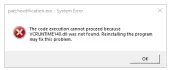
查看软件官方系统要求,确认应用使用x86、x64还是ARM64组件。64位Windows中的32位应用通常仍需要x86版本,不能仅看系统位数就决定下载项。
从微软渠道安装匹配的v14组件
1、在微软“最新受支持的Visual C++可再发行程序包下载”页面查找适合软件和当前系统的组件。当前v14组件覆盖现代Visual Studio系列;若软件厂商指定其他版本或系统已过旧,按其兼容要求处理,不下载来历不明的运行库合集。
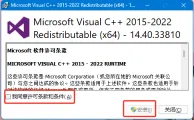
2、关闭相关软件后运行下载的官方安装包,核对Microsoft发布者,阅读并接受许可后点击“安装”。已有组件且安装器提供“修复”时可先修复;提示已存在较新版本时,不要为装旧包卸载所有运行库。

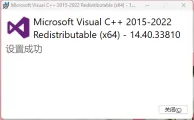
3、等待安装完成,出现成功提示后点击“关闭”;要求重新启动时先保存文件再重启。随后重新打开原来报错的软件,确认是否仍提示同一个文件。
装好组件仍报错时检查软件目录
重新核对应用架构与实际安装的组件。只有某一个软件异常时,用其官方完整安装包恢复程序目录中的依赖,并检查安全软件是否隔离了相关文件;不直接放行未知文件,也不把另一台电脑的DLL复制过来。