






0xc0000142表示程序所需dll初始化失败,并不直接指出哪一个组件有问题。先重启并修复报错软件,检查最近新增的插件或后台工具;仍失败时再用干净启动判断是否存在第三方冲突。以下按windows 11说明,干净启动前须记下原有服务与启动项状态。
先处理报错软件本身
记下错误框的程序名称与0xc0000142代码,重启电脑后单独打开该软件。只在某个文件、插件或启动器下发生时,先用空白内容或不加载该插件的方式测试。
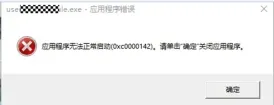
从软件官方渠道更新或修复安装,停用刚安装的相关扩展。若只有Office报错,先更新Office,再在应用的“修改”中尝试快速修复;联机修复需要网络,并可能重新安装Office。不要把Office专用方法套到所有软件。
用干净启动排除第三方服务冲突
步骤1:按Win+R,输入 msconfig。打开“服务”选项卡,先勾选“隐藏所有Microsoft服务”,确认列表已过滤后再停用第三方服务。公司管理的电脑先遵从管理员的安全和联网要求。
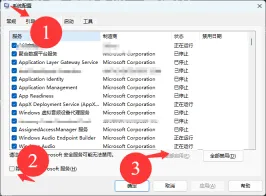

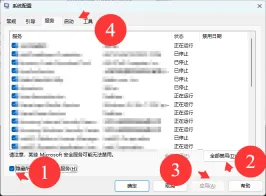
步骤2:点击“全部禁用”并应用;到“启动”选项卡打开任务管理器,记录后暂时禁用原来启用的第三方启动项。保存正在编辑的内容后重启,再测试同一程序。
根据测试结果恢复设置
干净启动后恢复正常,可分批恢复原来启用的第三方服务和启动项,每批重启测试,定位后只停用或更新相关项目。测试后恢复原有状态;不要把原先禁用的项目一并启用。
干净启动后仍报同一错误,恢复设置后把程序版本、完整代码和触发条件交给软件支持,继续检查对应运行库或安装文件。不要为了试错删除注册表中的系统项目。













