






win10经典录音机启动即闪退,可以先重启电脑、检查录音应用更新,再从高级选项终止并重置应用。重置前先备份重要录音;如果多个商店应用同时异常,再检查系统提供的商店应用疑难解答,不把麦克风没声音和应用启动崩溃当成同一种故障。
先结束异常状态并备份
重新启动电脑,再从开始菜单打开录音机。Microsoft Store能用时,也可进入其“库”或旧版“下载和更新”检查录音应用更新。
重要录音应先从当前用户的文档录音目录复制到独立位置。应用还能短暂打开时,优先用“打开文件位置”定位;应用打不开时,先在“文档”中查找录音或Sound recordings文件夹。
按需终止和重置录音应用
1、按Win+I进入“应用→应用和功能”,找到录音机,打开“高级选项”。如果提供“终止”,先终止后重试;提供“修复”时可先修复。
2、仍然闪退且录音已备份,再点击“重置”并确认。它会清除应用数据,不能假定所有录音和设置都不受影响。完成后重新打开,测试一段短录音。

多个商店应用都异常时再排查系统
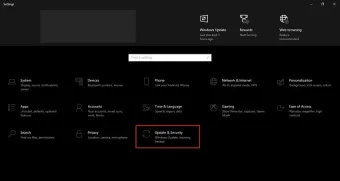
(1)打开“设置→更新和安全”,进入“疑难解答”。

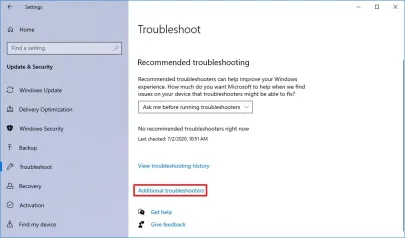
(2)选择“其他疑难解答”,查看是否仍提供“Windows应用商店应用”。有可运行入口时按提示检查;旧工具不可用时,不要反复启动失效入口。
(3)若只有录音机仍崩溃,可在备份后卸载,再从微软商店安装兼容版本。若商店、设置等多个组件也异常,保留报错与发生时间,按实际故障进一步处理。














