






使用 dig 命令查看指定 dns 服务器解析结果,只需在命令末尾添加 @ip地址 参数即可。例如执行 dig @8.8.8.8 example.com,系统会直接向 8.8.8.8 发起查询并返回其响应数据,忽略本地配置。

如何验证特定域名的权威解析记录
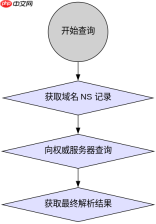
要获取域名在权威 DNS 服务器上的真实记录,应结合 @IP地址 与 +trace 或指定 NS 记录中的 IP。直接查询权威服务器可避免缓存干扰,确保看到的是最新配置。
dig @ns1.example.com example.com A +short
上述命令向 example.com 的权威名称服务器 ns1.example.com 发起 A 记录查询,并仅输出简短结果。若需查看所有记录类型,可省略 +short 以获取完整响应头、问题部分、答案部分及额外信息。
如何检查 DNS 服务器的响应时间与状态码
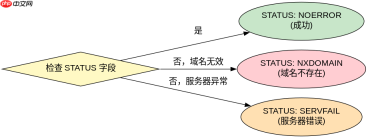
通过观察 dig 输出的 STATUS 字段和 QUERY TIME 字段,可以判断解析是否成功以及服务器响应速度。常见状态包括 NOERROR(成功)、SERVFAIL(服务器错误)和 NXDOMAIN(域名不存在)。

dig @1.1.1.1 example.com +stats
该命令执行标准查询并打印统计信息,包括查询耗时、数据包大小和服务器响应状态。若 STATUS: NOERROR 且 ANSWER SECTION 非空,说明解析成功;若 STATUS: NXDOMAIN,则域名未注册;若 STATUS: SERVFAIL,可能是服务器配置错误或网络不通。
当指定 DNS 服务器返回不同结果时如何排查
若不同 DNS 服务器返回不一致的结果,通常源于缓存差异、地域策略或 DNSSEC 验证失败。可通过对比多个服务器的 ANSWER SECTION 和 AD(Authentic Data)标志来定位问题。
dig @8.8.8.8 example.com +noall +answer
 dig @1.1.1.1 example.com +noall +answer
分别查询 Google 和 Cloudflare 的公共 DNS,比较返回的 IP 地址是否一致。若存在差异,检查是否启用了 GeoDNS 或负载均衡策略。同时观察 AD 标志:若为 ad flag set,表示响应经过 DNSSEC 验证;若缺失,可能因签名过期或配置错误导致验证失败,此时可尝试禁用 DNSSEC 验证(如使用 +dnssec 移除)以确认是否为验证环节问题。








