






使用 yum history 回滚软件包的核心方法是先列出操作历史,找到目标事务 id,然后执行 yum history undo 。该命令会自动计算并撤销指定事务中的所有安装、更新或移除操作,将系统状态恢复到事务发生之前。如果回滚过程中出现依赖冲突,可以添加 --allowerasing 参数强制删除必要的依赖包以完成回滚。

如何查看和定位需要回滚的事务 ID
在确定要回滚哪个操作之前,必须通过 yum history list 查看当前的操作日志。这个列表按时间倒序排列,每一行都包含一个唯一的 ID、操作类型(如 install, update, erase)以及简要描述。找到对应的时间点或操作内容后,记录下左侧的数字 ID,这是后续执行回滚操作的唯一凭证。通常建议结合 yum history info 来确认该事务具体安装了哪些包,避免误删其他无关操作。
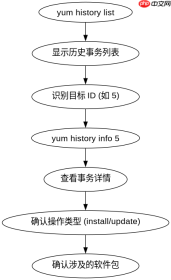
yum history list
yum history info 5
上述命令会输出类似如下的结果:
Loaded plugins: extras, refresh-packagekit, security
ID | Command line | Date and time | Action(s) | Altered
-----------------------------------------------------------------------------
5 | install vim-enhanced | 2023-10-27 10:00 | Install | 1
4 | update * | 2023-10-26 09:00 | Update | 15
3 | remove httpd | 2023-10-25 14:00 | Erase | 1
假设我们要回滚 ID 为 5 的 vim 安装操作,接下来就可以执行 undo 命令。
执行回滚及处理依赖冲突
定位到正确的 ID 后,直接运行 yum history undo 即可触发回滚流程。Yum 会模拟回滚过程,列出将要卸载的包和可能需要重新安装的依赖包。如果系统提示存在依赖冲突,例如某个被卸载的包是其他已安装包所必需的,Yum 会中止操作并报错。此时,可以使用 --allowerasing 参数告诉 Yum 允许删除这些冲突的依赖项,从而强制完成回滚。需要注意的是,回滚操作是不可逆的,它会改变当前系统的软件包状态,因此在生产环境中执行前务必确认备份。

yum history undo 5 --assumeno
yum history undo 5 --allowerasing
第一个命令用于预览回滚效果而不实际执行,第二个命令则强制执行并允许删除冲突依赖。执行成功后,系统状态将回到 ID 5 事务发生前的样子。
回滚后如何验证系统状态是否恢复
回滚操作完成后,必须验证系统是否真正回到了预期的状态。最直接的方法是再次检查之前被安装或更新的软件包是否存在。例如,如果回滚的是安装 vim 的操作,可以通过 rpm -q vim-enhanced 查询该包是否已被移除。如果返回 "package vim-enhanced is not installed",则说明回滚成功。此外,还可以使用 yum history list 查看最新的历史记录,确认新增了一条类型为 "undo" 的事务,其 ID 紧随原事务之后,且描述中包含了被撤销的操作细节。这种验证方式能确保回滚逻辑符合预期,避免因部分失败导致的系统不一致。





