向日葵已经连接却看不到画面,应先分清整桌面黑屏、选错显示器和只有某个应用空白。可先升级适配系统的客户端、检查被控显示器与多屏目标,再对旧版尝试切换渲染方式;隐私屏只隐藏现场显示,不应让控制端一并失去画面,不能作为通用黑屏修复。
先确认黑屏出现在哪一端
如果只是被控电脑的实体显示器变黑、控制端仍可正常操作,先核对是否开启了隐私屏,这通常不是远程画面传输故障。
控制端整个桌面无画面时,先升级两端适配当前系统的官方客户端,并请现场人员确认显示器已接好且能够显示。旧版抓屏存在显示器关闭后取不到画面的情况;只有某个应用空白时,还要考虑该应用的防截屏限制。
多显示器先选择正确的屏幕
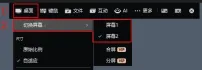
1、被控电脑接有多个显示器时,打开远控工具栏“桌面→切换屏幕”,依次选择“屏幕1”“屏幕2”等实际目标。
2、确认是否只是当前选择的屏幕没有窗口或没有正常输出。这里只需切换单屏目标,不要求使用另有会员与版本条件的合屏、分屏模式。
旧版尝试调整显示渲染方式
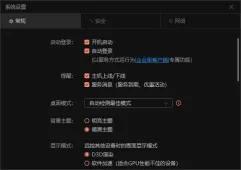
1、在控制电脑的旧版向日葵客户端中进入“系统设置→常规”,检查“显示模式”。使用D3D渲染时,可尝试改为“软件加速”,再重新建立连接查看画面。

2、这个选项主要适用于GPU性能不佳的设备,不保证解决所有黑屏。新版没有同名选项时,按该版本的设置与官方支持指引处理。
仍无画面时保留日志定位
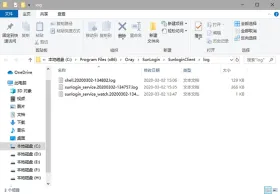
记录两端系统、客户端版本、是否连接显示器,以及整桌面还是单个应用无画面。经典版可从菜单选择“日志”,打开客户端日志文件夹;新版按实际日志入口或官方支持指引获取。
将问题发生时间和对应日志交给贝锐技术支持,由其进一步定位抓屏或显示兼容问题。