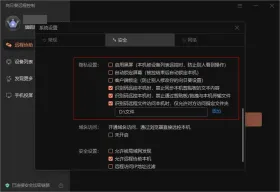
向日葵远程电脑锁屏后,只要设备仍在线且客户端可用,就可以先建立远控,再使用合法的windows锁屏凭据解锁。双方windows客户端为16.0.1及以上时,还可从同账号设备列表连接后设置自动解锁;它不能绕过密码,也不能让已经关机或离线的电脑上线。
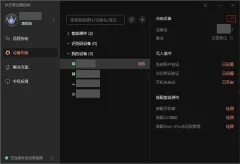
先检查设备绑定和访问验证
确认被控电脑仍然开机联网,且已加入当前向日葵账号的设备列表。检查访问密码或系统账户验证已经配置,再从控制端选择该设备发起桌面控制。
锁屏与离线不同:能看到Windows锁屏界面,说明后续要处理系统登录;设备显示离线时,应先排查电源、休眠、网络和客户端,反复输入锁屏密码没有作用。
使用快速解锁保存合法凭据
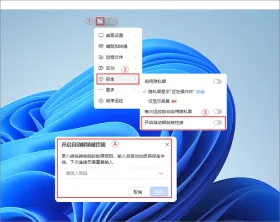
1、确认主控端和被控端均为Windows v16.0.1及以上,且通过设备列表连接。进入远控后打开“安全”,选择“开启自动解锁被控端”。
2、输入被控电脑正确的锁屏密码并保存。该功能支持PIN码和空密码,但必须与被控设备实际登录配置一致;不记得凭据时,应按Windows账户恢复流程处理。

3、需要下次直接进入桌面时,按连接验证码页面的提示勾选“记住密码”。向日葵访问验证与Windows锁屏凭据是两层验证,保存其中一项不等于替代另一项。
区分自动锁屏与自动解锁
经典版“设置→安全→隐私设置”中的“自动锁定屏幕”,用于远控结束后锁定本机。它不会让已经在线的电脑必然离线,也不是自动解锁开关。
如果每次结束远控后再次连接都会看到锁屏,可先检查这项设置的作用,再按需要使用自动解锁。保留锁屏保护同样可以远程工作,不需要为连接方便取消Windows密码。