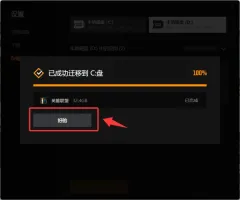
wegame把游戏移到d盘,应使用客户端存储空间里的迁移功能:先选游戏当前所在的磁盘,再勾选游戏,把目标盘设为d盘后开始迁移。适用于实际提供存储空间或存储与迁移入口的客户端;开始前退出游戏并检查空间,修改默认下载目录不会自动搬走已经安装的游戏文件。
打开存储空间管理
先结束游戏运行及相关下载任务,再从客户端主菜单进入“系统设置”。迁移重要游戏前,另行备份需要保留的本地存档。
迁移界面的示例路径是D盘到C盘,用来区分源盘和目的盘。实际搬到D盘时,应从游戏原来所在的其他磁盘发起,在目标列表明确选择D盘;确认提示中的盘符也要相应为D盘。
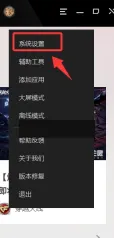
在设置侧栏打开“存储空间”;部分客户端入口会显示为“存储与迁移”。没有该入口时,先核对客户端及该游戏的支持情况。
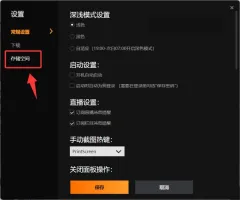
选择游戏并把目标设为D盘
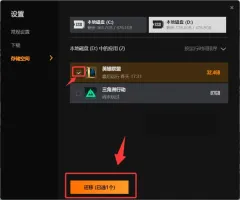
1、点击游戏当前所在的源盘,找到要搬走的游戏。要迁入D盘,应从实际安装游戏的其他磁盘发起;游戏已经位于D盘时,先确认是否确实需要迁移。
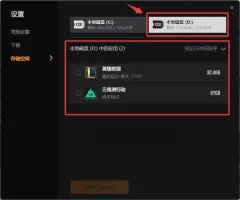
2、勾选目标游戏,确认选择正确后,点击“迁移”。不要把同一磁盘上的其他游戏一并选中。

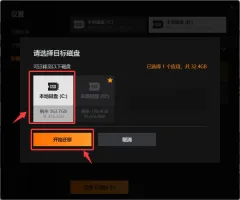
3、在目标磁盘窗口选择D盘,检查可用空间后点击“开始迁移”。源盘不会再次成为可选目标;D盘未列出或不可选时,先取消并检查盘符、剩余空间以及源盘是否就是D盘,不要误选其他磁盘继续。
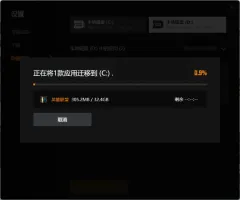
4、等待迁移完成,保持磁盘连接和电脑供电。过程中不要另行剪切游戏目录;最终目的盘以迁移窗口实际选择的盘符为准。
完成后验证游戏能从新位置启动
迁移页面显示完成后,关闭提示并从WeGame启动游戏,确认能够进入游戏,再检查安装位置是否已经变为D盘。
若仍提示下载、路径失效或文件缺失,先使用客户端提供的本地游戏识别或游戏修复入口检查。确认新位置可用前,不要额外手动删除旧路径下的文件。