






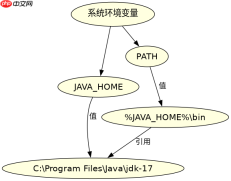
在java开发中,让ide识别jdk的核心在于正确配置系统环境变量java_home和path。具体做法是:将jdk的安装路径赋值给java_home,并将%java_home%\bin(windows)或$java_home/bin(linux/macos)追加到path中。配置完成后,重启ide或重新加载系统环境,ide即可通过调用java命令自动发现并绑定对应的jdk版本。

如何设置JAVA_HOME以指定JDK路径
设置JAVA_HOME是为了让系统和工具明确知道JDK的根目录位置。在Windows系统中,需要在“高级系统设置”中新建系统变量,变量名为JAVA_HOME,变量值为JDK的实际安装路径,例如C:\Program Files\Java\jdk-17。在Linux或macOS中,通常在.bashrc或.zshrc文件中添加export JAVA_HOME=/path/to/jdk。这一步确保了后续路径引用具有基准点,避免硬编码绝对路径带来的维护问题。
set JAVA_HOME=C:\Program Files\Java\jdk-17
echo %JAVA_HOME%
预期输出:
C:\Program Files\Java\jdk-17
如何修改PATH使命令行和IDE能调用java
仅设置JAVA_HOME是不够的,必须将JDK的bin目录加入PATH环境变量,这样在任意目录下输入java或javac时,系统才能找到可执行文件。在Windows中,编辑PATH变量,新增一项%JAVA_HOME%\bin。在Linux/macOS中,追加export PATH=$JAVA_HOME/bin:$PATH。IDE在启动时会读取当前系统的PATH,从而定位JDK中的编译器和服务进程。如果PATH中存在多个JDK路径,系统会优先使用排在最前面的那个。


set PATH=%JAVA_HOME%\bin;%PATH%
where java
预期输出:
C:\Program Files\Java\jdk-17\bin\java.exe
当PATH中存在多个JDK时IDE如何选择版本
当系统中安装了多个JDK且PATH中包含多个bin路径时,IDE通常遵循“先入为主”的原则,即使用PATH中第一个匹配的java.exe。例如,若PATH中先出现旧版JDK 8的路径,后出现JDK 17的路径,则java -version将返回JDK 8的信息,IDE默认绑定的也是该版本。要强制IDE使用特定版本,需调整PATH中对应JDK bin目录的顺序,将其置于最前,或在IDE的项目设置中显式指定SDK路径,覆盖系统默认行为。
Java免费学习笔记:立即使用
解锁 Java 大师之旅:从入门到精通的终极指南


