






截图在另一台正常设备上看是好的,而本机屏幕花屏,说明异常未必写进截图,应该优先比较线缆、接口、显示器和输出状态;这仍不能仅凭一次截图断定显卡完全正常。下面结合windows 10说明驱动检查路径,windows 11的设备管理器操作相同。
先让截图和物理画面分别作对照
出现花屏时保存截图,并用手机拍下屏幕;把截图传到另一台正常设备查看。截图也有异常时继续查应用、渲染与驱动,截图正常时再换视频线、换接口、直连显示器,并让同一显示器接另一台电脑比较。截图不会可靠记录所有扫描输出、线缆或面板故障。
只在进入Windows后异常再查显卡
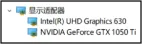
1、按Win+X打开“设备管理器”,展开“显示适配器”,记下集成显卡和独立显卡的实际名称。双显卡电脑不要只凭正在运行的软件就假定显示接口连接在哪张显卡上。
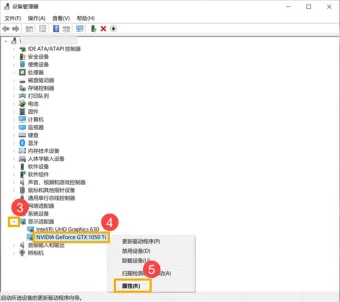
2、右键需要检查的显卡,选择“属性”,进入它的设备信息窗口。

Windows 服务器运维工具箱 - 磁盘分析、临时文件清理、IIS 站点管理、批量文件操作、服务状态监控、Windows Update 诊断、实时性能监控、安全审计、注册表启动项审计、磁盘健康检测、网络端口监控、事件日志诊断、已安装程序管理、用户会话监控、计划任务审计、文件共享审计、DNS网卡诊断、SSL证书过期检测、防火墙规则审计、服务崩溃恢复状态、系统文件修复、存储池管理、备份状态检查、Docker容器管理、K8s集群监控。只读分析+安全确认,绝不误删文件,完全免费离线运行。
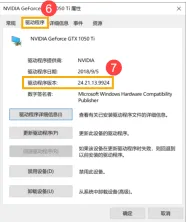
3、切换到“驱动程序”页,记录驱动日期和版本,与故障开始时间对照;更新后才出现问题时,尝试可用的“回退驱动程序”。按钮灰色就不要强行操作,改从电脑厂商官网取得适配驱动,不照搬其他设备的旧版本。
开机阶段也花屏时转向硬件检测
不改BIOS参数,只观察开机标志或固件设置画面是否也异常。若换线、换接口后仍花屏,且同一屏幕接其他电脑也异常,重点检测显示器;同一电脑接多块正常屏幕都异常时,继续查输出接口、显卡及相关供电。笔记本内屏异常而外屏正常时,屏幕、排线与两路输出差异都需考虑,由维修点进一步定位。













