屏幕突然变暗,先分清是笔记本内屏还是外接显示器:内屏检查亮度滑块和自动调节,外屏优先用显示器实体按键。以下以windows 11为主;按内容、环境光或显卡节能调整亮度的选项,只在支持的设备上出现。
先测试系统亮度滑块
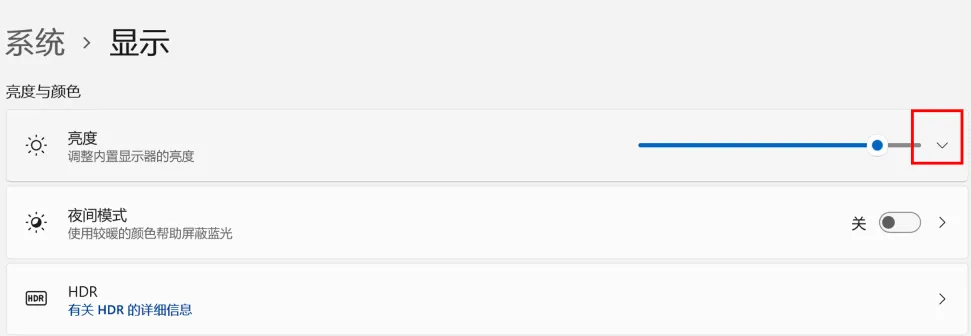
打开“设置→系统→屏幕”,移动“亮度”滑块,比较接电与使用电池时的效果。Windows 10在“系统→显示”中调节内置显示器亮度;外接显示器没有此滑块通常是正常情况,改用显示器菜单调节。
关闭自动变暗相关选项测试
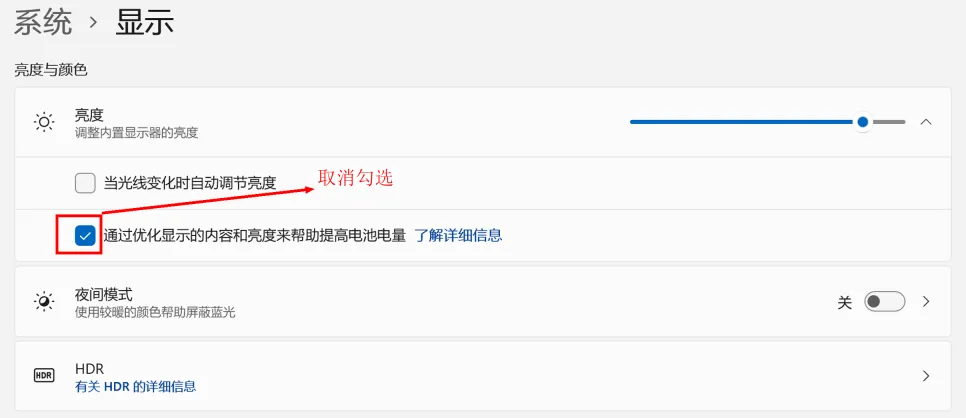
1、展开“亮度”,暂时取消“当光线变化时自动调节亮度”,并关闭按显示内容优化亮度的选项。较新版本可能显示“根据内容更改亮度”,可选“关”;没有这些选项时直接跳过。

Windows 服务器运维工具箱
下载
Windows 服务器运维工具箱 - 磁盘分析、临时文件清理、IIS 站点管理、批量文件操作、服务状态监控、Windows Update 诊断、实时性能监控、安全审计、注册表启动项审计、磁盘健康检测、网络端口监控、事件日志诊断、已安装程序管理、用户会话监控、计划任务审计、文件共享审计、DNS网卡诊断、SSL证书过期检测、防火墙规则审计、服务崩溃恢复状态、系统文件修复、存储池管理、备份状态检查、Docker容器管理、K8s集群监控。只读分析+安全确认,绝不误删文件,完全免费离线运行。
2、保持同一画面,对比接电、拔电以及深浅窗口切换时的亮度。关闭自动调节可能增加耗电,确认哪项造成变化后,再决定是否保留。
Intel机型再检查显示器节能
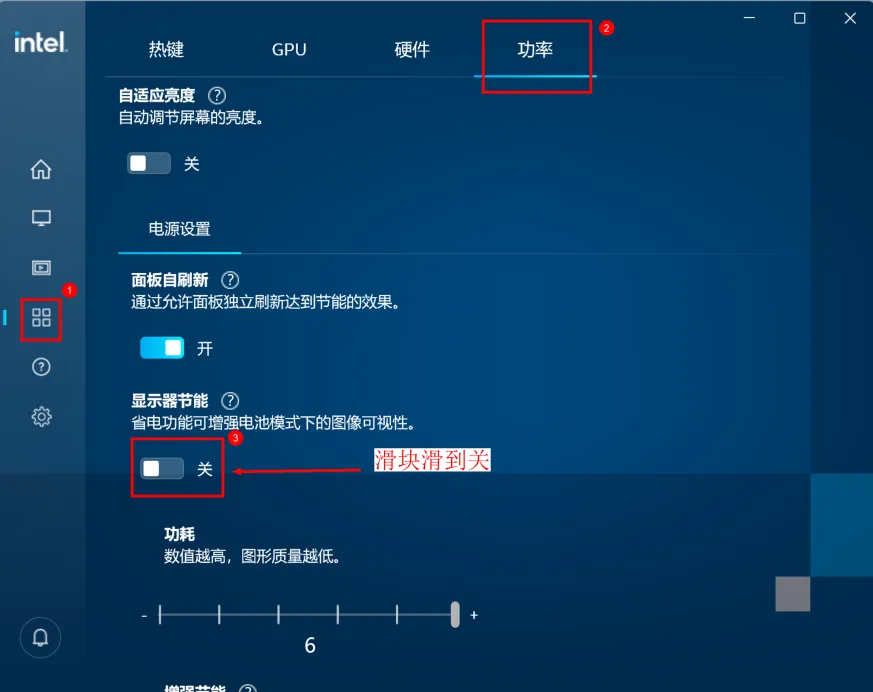
使用Intel集成显卡且安装了“英特尔显卡控制中心”的机型,可进入“系统→功率”,在电池相关设置中关闭“显示器节能”测试;没有对应开关就不要套用。仍调不亮时,从电脑厂商官网更新适配本机的显卡驱动;连开机标志也异常昏暗时,安排屏幕与背光检测。