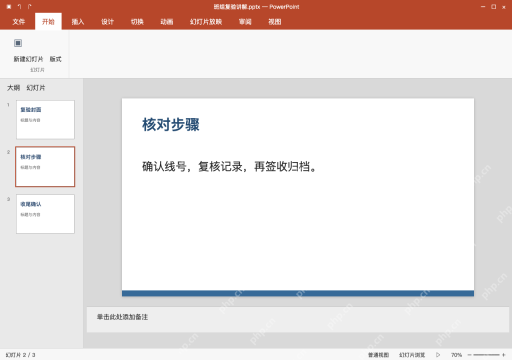
用word大纲直接生成ppt幻灯片,操作逻辑很简单:先在word里把每页要当幻灯片标题的内容设为标题1样式,正文层级的内容设为标题2样式,改完保存并关闭这个word文件。之后打开powerpoint,在开始选项卡下点新建幻灯片的下拉菜单,选幻灯片从大纲导入文件,导入完逐页核对层级就行,要注意普通正文格式大概率没法按预想的自动同步过来。
先整理并关闭 Word 大纲
打开Word编辑好复验提纲.docx,所有要当单页幻灯片标题的内容都套上标题1样式,要当页面条目内容的都套标题2样式。全部调整完保存文件,关掉Word再切回PowerPoint就行。
AI一键生成成品PPT☜☜☜☜☜点击生成;
从新建幻灯片导入大纲
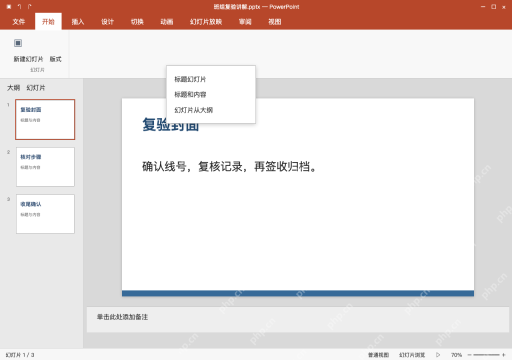
点开开始选项卡里新建幻灯片的下拉菜单,选择幻灯片从大纲,在弹出的文件选择窗口里找到刚才存好的复验提纲.docx打开就行,别直接把Word里的文本全复制粘贴到单页PPT里。

核对标题与条目分配
逐页检查,确认所有步骤都生成了独立的页面标题,线号这类条目内容都自动放到了正文占位符里。要是发现有标题没识别出来,先退回到Word里检查对应内容的标题样式有没有设置对,改完存个副本重新导入就好。