






卸载 python uv 残留文件的核心方法是先使用系统包管理器移除主程序,再手动清理其生成的缓存、虚拟环境和配置目录。具体做法是:若通过 pip 安装,执行 pip uninstall uv;若通过 homebrew 或 apt 等安装,使用对应命令卸载二进制文件。随后,需删除位于用户主目录下的 .local/share/uv(缓存与虚拟环境)和 .config/uv(配置文件)目录。此外,检查并移除 path 中可能残留的指向旧版本或错误路径的环境变量设置,即可彻底清除残留。

如何确认并移除 uv 的主程序文件
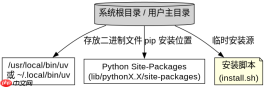
首先需要通过命令行定位 uv 的实际安装位置,并根据安装方式选择对应的卸载命令。如果之前是通过 pip 安装的,直接运行 pip uninstall uv 即可移除可执行文件和相关的 Python 包文件。如果是通过系统包管理器(如 macOS 的 Homebrew 或 Linux 的 apt/yum)安装的,则需使用 brew uninstall uv 或 sudo apt remove uv 等命令。卸载完成后,建议再次运行 which uv 或 where uv 确认系统中已无该命令入口,或者返回 "command not found" 提示,这表明主程序已被成功移除。
# 假设通过 pip 安装,卸载主程序
pip uninstall uv

# 验证是否还存在 uv 命令
which uv
# 如果输出为空或提示未找到,说明主程序已移除
上述操作移除了核心的二进制文件或 Python 模块,但不会自动删除由 uv 创建的用户级数据。对于通过脚本安装器(如 curl ... | bash)安装的用户,通常还需要手动删除安装脚本在 $HOME/.local/bin 或 /usr/local/bin 下创建的符号链接或二进制副本,具体取决于安装时的目标路径。
如何清理 uv 生成的缓存、虚拟环境和配置文件
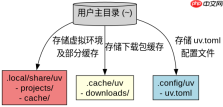
主程序移除后,残留的数据文件通常存储在用户主目录的三个特定文件夹中。这些目录包含了项目依赖的缓存、创建的虚拟环境以及用户的配置偏好。要彻底清理,需要手动删除 ~/.local/share/uv、~/.cache/uv 和 ~/.config/uv 目录。其中,.local/share/uv 通常存储虚拟环境和部分缓存,.cache/uv 存储下载包的缓存以加速安装,而 .config/uv 包含 uv.toml 等配置文件。删除这些目录可以释放磁盘空间并避免旧配置对新安装环境的干扰。

# 删除缓存目录
rm -rf ~/.cache/uv

# 删除共享数据目录(包含虚拟环境等)
rm -rf ~/.local/share/uv

# 删除配置目录
rm -rf ~/.config/uv

# 可选:检查并清理环境变量中的 uv 相关路径
echo $PATH
# 如果 PATH 中包含 /home/user/.local/bin 且不再需要,需从 ~/.bashrc 或 ~/.zshrc 中移除相应行
在执行删除命令前,建议先使用 ls -la ~/.local/share/uv 等命令检查目录内容,确保没有误删其他重要数据。特别是 .local/share/uv 目录下可能包含你手动创建的虚拟环境,如果这些环境未被 uv 管理或你希望保留某些项目环境,请在删除前备份或单独迁移。清理完这些目录后,系统中的 uv 残留即被完全清除。
uv 默认将虚拟环境存储在哪个具体路径下
基于程序中默认的输入和条件,uv 创建的项目虚拟环境通常存储在项目根目录下的 .venv 文件夹中。这是 uv 遵循 PEP 582 和项目本地化最佳实践的默认行为。当你在某个项目目录下运行 uv venv 时,它会在当前工作目录生成一个名为 .venv 的隐藏目录,并将 Python解释器和安装的包放置其中。这种设计使得每个项目的依赖隔离且易于管理,同时也便于通过版本控制系统忽略该目录(如果配置了 .gitignore)。
这一路径结构意味着,当你决定彻底卸载 uv 并清理残留时,除了上述的全局配置和缓存目录外,还需要注意各个项目文件夹内的 .venv 目录。这些目录是独立于 uv 主程序的,即使 uv 被卸载,它们依然存在于你的硬盘上。如果需要彻底清理所有历史项目的环境,需要遍历相关项目目录并删除 .venv 文件夹。这属于项目级别的残留,而非 uv 软件本身的残留,但在整体清理过程中往往需要同步处理。
Python免费学习笔记(深入):立即使用
在学习笔记中,你将探索 Python 的核心概念和高级技巧!


