






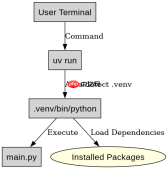
使用 uv 创建虚拟环境后,不需要像传统 python 那样手动激活。你只需要在运行脚本或命令时,通过 uv run 前缀来执行,或者将 .venv/bin/python(linux/macos)或 .venv\scripts\python.exe(windows)路径直接传递给解释器即可。

如何在终端中临时使用虚拟环境中的包?
最直接的方法是使用 uv run 命令。该命令会自动检测当前目录下的 .venv 文件夹,并在隔离的环境中执行后续的命令。例如,运行 uv run python main.py 会确保使用的是虚拟环境中的 Python 解释器和已安装的依赖包,而无需任何激活步骤。
uv run python -c "import sys; print(sys.executable)"
上述命令的输出将指向 .venv/bin/python 或 .venv\Scripts\python.exe,证明其处于隔离环境中。
如何在 IDE 或持久化配置中指定虚拟环境?
对于需要长期关联环境的场景,如 VS Code 或 PyCharm,你可以直接将虚拟环境的路径配置为解释器。在 Linux 和 macOS 上,该路径通常为 .venv/bin/python;在 Windows 上,则为 .venv\Scripts\python.exe。这样,IDE 就能自动识别并加载该环境下的所有库,无需每次手动激活。

Camoufox 是一个基于 Firefox 构建的开源反检测浏览器,为 Python 自动化工作流程提供强大的指纹注入和反机器人检测规避功能。它与 Playwright 集成,以提供能够绕过现代机器人检测系统的隐身浏览能力。

# Linux/macOS 示例
export PATH="./.venv/bin:$PATH"
python main.py

# Windows 示例 (PowerShell)
.\.venv\Scripts\Activate.ps1
python main.py
虽然 uv 推荐无感调用,但在某些必须要求环境变量生效的旧式工具链中,仍可使用传统的激活脚本。不过,优先推荐使用 uv run 以保持环境管理的简洁性。
如果未安装 uv 该如何快速开始?
如果你尚未安装 uv,可以通过官方提供的安装脚本一键完成。安装完成后,使用 uv venv 即可在当前目录生成 .venv 文件夹。此时,项目结构中将包含一个标准的 Python 虚拟环境目录,但依然遵循“不激活、直接调”的原则。
Python免费学习笔记(深入):立即使用
在学习笔记中,你将探索 Python 的核心概念和高级技巧!


