






结合 top 命令和 docker stats 分析容器,核心做法是利用 docker stats 获取宏观的资源使用概览,并通过 exec 进入容器内部运行 top 来定位具体的进程行为。这种组合能解决从“哪个容器占用高”到“容器内哪个进程导致高”的排查闭环。

如何查看容器的实时资源消耗概况
要获取容器的 CPU、内存和网络 I/O 的整体使用情况,应直接使用 docker stats 命令。该命令会列出所有正在运行的容器及其资源统计信息,默认每秒钟刷新一次。通过观察输出结果中的 CPU % 和 MEM USAGE / LIMIT 列,可以快速识别出资源消耗异常的容器实例。

docker stats --no-stream
上述命令执行后,将一次性输出当前所有容器的资源状态并退出。输出结果包含 CONTAINER ID、NAME、CPU %、MEM USAGE / LIMIT、MEM %、NET I/O、BLOCK I/O 和 PIDS 等字段。例如,若某容器的 CPU % 接近或超过其分配的限制,或者 MEM % 持续高位,则表明该容器存在资源压力,需要进一步深入分析。
如何定位容器内部的具体高负载进程
在通过 docker stats 锁定目标容器后,下一步是进入容器内部查看具体是哪个进程在消耗资源。这可以通过 docker exec 命令结合 top 来实现。使用 -it 参数可以保持交互模式,而 -b 参数(如果系统支持)或配合 batch-mode 选项可以让 top 以非交互方式运行,便于抓取快照。

「在我电脑上明明能跑」——因为少了Docker。帮你写Dockerfile、构建镜像、配置多环境、编排docker-compose,从本地开发到服务器部署一条龙。支持Node.js/Python/Go/Java/前端全栈,覆盖CI/CD集成、安全加固、监控告警,告别环境不一致的噩梦。 触发词:Docker部署、容...
docker exec -it <container_id> top -b -n 1</container_id>
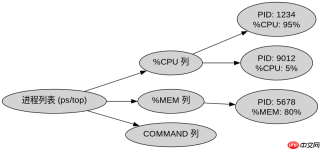
执行上述命令后,将显示容器内所有进程的实时状态列表。重点关注 %CPU 和 %MEM 列,找出占用最高的进程 PID。同时,注意观察 COMMAND 列,确认进程名称。如果某个非预期进程(如后台脚本或异常服务)占据了大量 CPU 或内存,即可确定问题源头。此外,还可以结合 ps aux 命令获取更多进程详细信息,如启动时间、用户身份等,以便进一步追溯。
当容器内没有 top 命令时该如何替代
在某些精简版的基础镜像(如 Alpine Linux 或 Distroless 镜像)中,可能未预装 top 命令。此时,可以使用 ps 命令作为替代方案来获取进程信息。ps aux 命令能够列出所有进程及其资源使用情况,虽然不如 top 实时刷新,但足以用于静态分析。
docker exec -it <container_id> ps aux --sort=-%cpu</container_id>
该命令按 CPU 使用率降序排列进程,帮助快速定位高负载进程。输出结果与 top 类似,包含 USER、PID、%CPU、%MEM、VSZ、RSS、TTY、STAT、START、TIME 和 COMMAND 等字段。通过比较 %CPU 和 %MEM,同样可以识别出异常进程。若需更详细的内存信息,可结合 /proc/ 文件进行查看。


