在workbuddy桌面端,把教案、旧课件和教辅放进同一个工作空间,先确认制作计划,再生成ppt;预览后按页反馈问题,可以继续修改课件而不必整份重做。开始前需要已安装并登录workbuddy,并准备好当前任务可以读取的教学材料。
整理教学材料,选定工作空间
新建一个专门存放本次课件的文件夹,把已有教案、往年的PPT和PDF教辅放进去。材料不必全部重新制作,但要明确哪些内容需要沿用,哪些只是参考,避免旧课件中的页序或题目被直接照搬。
☞☞☞AI 智能聊天, 问答助手, AI 智能搜索, 多模态理解力帮你轻松跨越从0到1的创作门槛☜☜☜
AI一键生成成品PPT☜☜☜☜☜点击生成;
进入WorkBuddy的“办公”界面,在输入框下方选择工作空间,指定这个课件文件夹。让任务读取里面的文件,再核对它识别到的材料是否完整。只报文件名、没有把文件放进可读取的位置,不能代替提供材料。
开启计划模式,把课件要求说具体
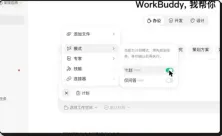
打开输入框旁的菜单,进入“模式”,选择“计划Plan”。计划模式先规划任务,等你确认后再执行,适合先核对教学内容与页序。
把“已有材料”和“要得到什么”一起写清楚。例如:请读取工作空间里的教案、旧PPT和教辅,为小学三年级的“多位数乘一位数”制作一份教学PPT。请先列出教学目标、页面安排、需要保留的例题和配图方案,暂不生成文件,等我确认后再做。

收到计划后,检查学段、课题、例题难度和课堂顺序。需要增加练习或减少某部分内容,就在这里一次说清。确认计划后,再要求按这个方案制作PPT,并把成品保存在当前课件文件夹中。
打开PPT逐页核对,只修改有问题的页面
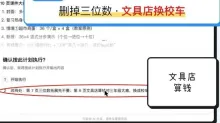
文件生成后,到工作空间对应的文件夹中打开PPT。逐页检查标题、题目、算式、答案和配图说明,不能只看封面是否好看。例如36×4应为144,出现错误时应把页码和正确答案一起反馈。
修改意见尽量落到具体页面:第6页的配图重新绘制,保留题目和文字内容,其他页面不变;或者指出某一页配色太花、画风不适合当前学段,再说明想改成什么样。把同一页的问题合并提交,避免因为一句笼统的“不好看”而重做整份课件。
打开修改后的文件,回到指定页面核对要求,再检查前后页的文字、题目和页序是否仍然连贯。涉及重新生成配图时,留意客户端显示的实际用量;确认已有页面可用后,再继续增加内容。