maya提示无法应用颜色管理设置时,先区分图形显示故障和颜色配置故障。若报错提到远程显示驱动或颜色变换未能完成,windows本地环境可先检查viewport 2.0渲染引擎,再核对ocio配置;不要直接删除材质或把关闭颜色管理当作修复。
先根据报错判断显示环境
记录错误窗口中的完整文字。只有远程会话报错时,先在本机控制台启动同一版本Maya,并用空场景对照,确认是否与远程环境可用的显示驱动有关。
出现“未能完成颜色变换”并提示更改视口引擎时,先按图形显示路径处理;若明确指出配置文件或颜色空间缺失,再检查OCIO配置,不能把两类问题混为一谈。

在Windows中检查视口渲染引擎
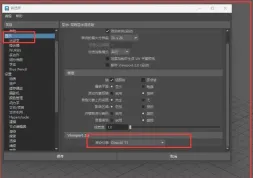
1、打开“窗口→设置/首选项→首选项”,选择“显示”,找到Viewport 2.0区域的“渲染引擎”。这是显示设置,不是“颜色管理”类别中的颜色空间选项。
2、在支持该模式的Windows本机环境中改为DirectX 11,保存设置,关闭并重新启动Maya,再测试空场景。macOS没有同样的DirectX选项,不能照搬;远程环境也不保证仅切换引擎就能解决兼容问题。

核对颜色配置后再打开原场景
如果仍有配置相关报错,在“颜色管理”首选项检查OCIO配置路径是否有效,所用配置是否包含场景需要的颜色空间和变换。项目有统一策略时先核对策略文件,不要随意替换整套颜色配置。
OCIO环境变量可以使配置路径只读,颜色管理策略也可能覆盖场景设置。修正对应来源后重启,先检查视口的颜色管理开关与视图变换,再打开原场景的副本验证;不反复关闭颜色管理掩盖错误。