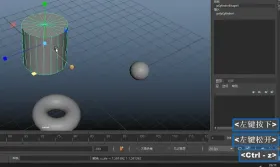
maya撤销没反应时,先把操作焦点移回场景视图,再检查首选项中的撤消是否启用和队列设置是否合理。保存设置后用一次新的模型操作验证;已被清空或不属于当前会话的撤销历史,不能靠重新开启选项找回。
先检查焦点并打开首选项
Windows常用Ctrl+Z撤销,macOS按当前热键方案使用Command+Z。焦点在文字输入框时,快捷键可能只作用于文本编辑,应先把焦点移回场景视图再试。
打开“窗口→设置/首选项→首选项”,确认进入的是Maya的分类设置窗口,而不是渲染器预设;接下来从左侧设置类别进入“撤消(Undo)”。
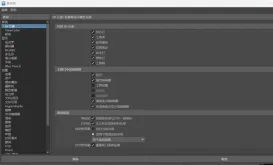
启用撤消并设置合适队列
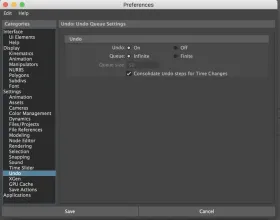
1、在Undo类别将“撤消”设为启用,对应英文界面的On。关闭状态下产生的操作,不会因为后来重新启用就自动补进历史。
2、需要限制保留数量时选择“有限(Finite)”,将Queue size设为合适的正数,例如100。选择“无限(Infinite)”后大小字段变灰属于正常状态,但持续累积历史可能占用更多内存,不必为排错强制设为无限。

3、单击“保存(Save)”后继续测试。不要使用清空撤销队列的命令当作修复,因为这会进一步丢失仍可回退的记录。
用一次新操作验证是否恢复
(1)在可编辑的测试对象上做一次小幅移动或缩放,随后执行撤销,确认模型返回上一个状态;必要时再执行重做,区分工具操作没有记录和快捷键没有触发。
(2)新操作可以撤销而旧操作不能时,检查旧记录是否已经清空、是否来自其他会话,或相关命令本身不支持撤销。插件或脚本操作异常时保留具体错误,不通过重置队列宣称已恢复全部历史。