






maya渲染模型不平滑时,先分清轮廓面数不足、表面法线不平滑和像素锯齿。3键主要用于视口平滑预览,渲染是否沿用取决于渲染器和设置;需要稳定的几何平滑可调整网格细分,使用arnold时再检查模型shape下的渲染细分。
先判断不平滑发生在哪里
靠近观察模型轮廓:外缘明显呈折线时,优先检查几何细分;轮廓正常但面与面之间明暗生硬时,再检查法线与软硬边。软化边可以改善明暗过渡,但不会增加轮廓面数。
选中模型用1、3切换原始显示和平滑预览,区分视口显示与实际网格。不要只凭3键预览就判断最终渲染设置已经正确,也不要一概认定所有渲染器都会忽略预览。
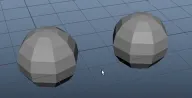
需要真实几何细分时调整网格
1、保留工作副本,选择模型后打开“网格→平滑”的选项,从较低分段级别开始,例如1或2,再查看轮廓和面数。连续重复执行平滑会增加开销,应优先调整已有平滑历史节点。
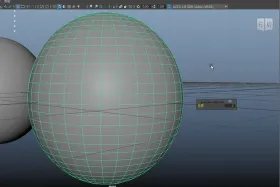
2、确认细分后网格密度和外形确实改变,再用目标摄影机做小尺寸渲染测试。需要把预览转成真实多边形时,也可使用“修改→转化→平滑网格预览到多边形”,不要同时盲目叠加多套高细分。

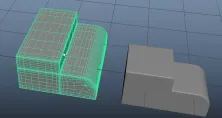
再检查渲染器细分和抗锯齿
使用Arnold时,在模型Shape的Arnold属性中检查Subdivision。需要Catmull-Clark细分时选择catclark,并从较低Iterations逐级测试;模型已经很密时不要继续无上限增加细分。
渲染器是否采用平滑预览和预览级别,应按当前版本设置核对。如果几何轮廓已经圆滑,问题只剩像素边缘锯齿,则转查渲染采样与抗锯齿,而不是继续给模型加面。













