






如何通过CSS实现导航栏滚动收起
通过监听页面滚动事件并切换类名,可以实现导航栏在向下滚动时自适应收起。具体做法是:使用javascript监听`scroll`事件,当滚动距离大于0时给导航栏添加`scrolled`类,否则移除该类;配合css的`transition`属性实现平滑过渡效果。

    <meta charset="UTF-8"><meta name="viewport" content="width=device-width, initial-scale=1.0"><title>响应式导航栏</title><style>
        * {
            margin: 0;
            padding: 0;
            box-sizing: border-box;
        }

        body {
            font-family: Arial, sans-serif;
            min-height: 200vh; /* 用于测试滚动 */
        }

        .navbar {
            position: fixed;
            top: 0;
            left: 0;
            width: 100%;
            background-color: #333;
            color: white;
            padding: 20px;
            transition: all 0.3s ease;
            z-index: 1000;
        }

        .navbar.scrolled {
            padding: 10px;
            background-color: #555;
        }

        .nav-content {
            display: flex;
            justify-content: space-between;
            align-items: center;
        }

        .logo {
            font-size: 24px;
            font-weight: bold;
        }

        .nav-links {
            display: flex;
            list-style: none;
        }

        .nav-links li {
            margin-left: 20px;
        }

        .nav-links a {
            color: white;
            text-decoration: none;
        }

        .menu-toggle {
            display: none;
            cursor: pointer;
        }

        @media (max-width: 768px) {
            .nav-links {
                display: none;
                flex-direction: column;
                position: absolute;
                top: 100%;
                left: 0;
                width: 100%;
                background-color: #333;
            }

            .nav-links.active {
                display: flex;
            }

            .nav-links li {
                margin: 0;
                text-align: center;
                padding: 10px;
            }

            .menu-toggle {
                display: block;
            }
        }
    </style><nav class="navbar" id="navbar"><div class="nav-content">
            <div class="logo">MySite</div>
            <ul class="nav-links" id="navLinks">
<li><a href="#">Home</a></li>
                <li><a href="#">About</a></li>
                <li><a href="#">Services</a></li>
                <li><a href="#">Contact</a></li>
            </ul>
<div class="menu-toggle" id="menuToggle">
                ☰
            </div>
        </div>
    </nav><script>
        const navbar = document.getElementById('navbar');
        const menuToggle = document.getElementById('menuToggle');
        const navLinks = document.getElementById('navLinks');

        // 滚动监听
        window.addEventListener('scroll', () => {
            if (window.scrollY > 0) {
                navbar.classList.add('scrolled');
            } else {
                navbar.classList.remove('scrolled');
            }
        });

        // 移动端菜单切换
        menuToggle.addEventListener('click', () => {
            navLinks.classList.toggle('active');
        });
    </script>
运行上述代码后,当用户向下滚动页面时,导航栏会从原来的20px内边距缩小到10px,同时背景色从#333变为#555,实现了视觉上的“收起”效果。这个过程中使用了CSS的transition属性确保变化过程平滑自然。
如何优化移动端导航栏的交互体验
针对移动端设备,需要特别处理汉堡菜单按钮的点击事件和导航链接的显示逻辑。通过媒体查询设置断点,在小屏幕设备上隐藏常规导航链接,显示汉堡菜单图标,点击后展开垂直排列的导航项。
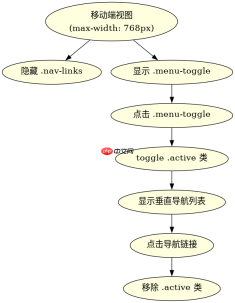

// 移动端菜单切换逻辑
const menuToggle = document.getElementById('menuToggle');
const navLinks = document.getElementById('navLinks');

menuToggle.addEventListener('click', () => {
    navLinks.classList.toggle('active');
});

// 点击导航链接后自动关闭菜单
const links = document.querySelectorAll('.nav-links a');
links.forEach(link => {
    link.addEventListener('click', () => {
        navLinks.classList.remove('active');
    });
});
这段代码确保了在移动设备上点击汉堡菜单可以展开/收起导航链接,并且点击任意链接后自动关闭菜单,提升了用户体验。通过classList.toggle方法实现了状态的切换,简洁高效。
如何处理导航栏收起时的动画性能问题
在实现导航栏收起动画时,需要注意避免触发重排和重绘的性能开销。主要策略是使用transform和opacity属性进行动画,而不是改变layout相关的属性如height或padding。
当前示例中使用padding变化虽然简单直观,但在某些情况下可能引起重排。更优的做法是使用transform: scale()或translateY()来实现视觉上的收缩效果,这些属性只触发合成层的变化,性能更好。例如可以将.navbar.scrolled改为使用transform: scaleY(0.5)配合transform-origin: top来实现类似效果,这样能显著减少浏览器的工作量,特别是在低端设备上表现更佳。
前端入门到VUE实战笔记:立即使用
在学习笔记中,你将探索 前端 的入门与实战技巧!










