






WordPress升级PHP后小工具报错如何定位冲突插件
直接回答:通过开启wp_debug并查看错误日志,结合禁用所有插件后逐个启用的方法,可以准确定位导致小工具报错的冲突插件。具体做法是先在wp-config.php中启用调试模式,观察报错信息中的文件路径和函数名,然后暂时停用所有插件,逐一重新启用以锁定引发问题的插件。
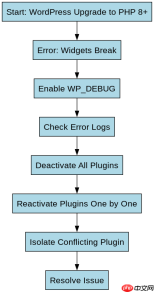
如何通过错误日志快速识别问题根源
直接回答:错误日志会明确显示报错的文件路径、行号以及具体的函数调用栈,从而帮助开发者快速定位到是哪个插件或主题文件引发了不兼容。

如何验证特定插件是否为冲突源
直接回答:在确认疑似冲突插件后,可以通过单独启用该插件并复现小工具页面来验证其是否为唯一原因,同时检查该插件是否使用了已废弃的PHP函数或类。
为了更直观地理解整个排查流程,我们可以将步骤梳理如下:
Step 1: Enable WP_DEBUG in wp-config.php
Step 2: Check error logs for specific plugin paths
Step 3: Deactivate all plugins temporarily
Step 4: Reactivate plugins one by one to isolate the conflict
Step 5: Verify the issue is resolved after disabling the conflicting plugin
以下是具体的代码示例,展示如何在wp-config.php中启用调试模式:

Build MCP servers and clients for PHP applications with the official PHP SDK
下载
使用官方Model Context Protocol PHP SDK将PHP应用程序功能暴露为MCP工具、资源和提示,用于代理工作流。
// Enable debugging
define('WP_DEBUG', true);
define('WP_DEBUG_LOG', true);
define('WP_DEBUG_DISPLAY', false);
预期结果:在wp-content/debug.log文件中生成详细的错误信息,包括报错的文件路径、行号和函数调用栈。
接下来,我们来看一个具体的插件冲突案例。假设有一个名为"OldWidgetPlugin"的插件,它使用了已废弃的create_function()函数,这在PHP 8.0+中会导致致命错误。
// OldWidgetPlugin.php (Simplified)
function old_widget_init() {
    $callback = create_function('$args', 'echo "Hello";'); // Deprecated in PHP 7.2, removed in 8.0
    register_widget($callback);
}
add_action('widgets_init', 'old_widget_init');
当这个插件被启用时,小工具页面会报错,提示create_function()未定义。通过禁用该插件,问题即可解决。
最后,总结一下排查步骤:
- 启用WP_DEBUG并查看错误日志
- 暂时停用所有插件
- 逐一重新启用插件以锁定冲突源
- 验证并修复或替换冲突插件
通过以上步骤,您可以有效地定位并解决WordPress升级PHP后小工具报错的问题。
php免费学习视频:立即使用
踏上前端学习之旅,开启通往精通之路!从前端基础到项目实战,循序渐进,一步一个脚印,迈向巅峰!





