






Whisky是M系列Mac上运行Windows游戏的图形化工具,双击即可创建容器、安装Steam或本地游戏,并需启用Metal加速与中文字体注入才能正常运行。
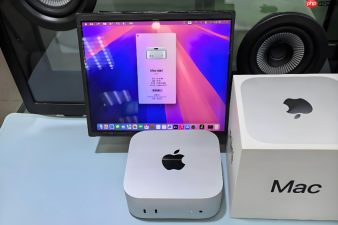
想在M系列Mac上直接点开就玩《赛博朋克2077》或《艾尔登法环》,不用敲命令、不碰终端、不编译源码,Whisky就是为你准备的图形化入口——它把GPTK、Wine、prefix管理、字体注入全打包进一个界面,双击App就能开始建容器。
下载并安装Whisky应用
访问 Whisky 官方 GitHub 发布页(https://github.com/Whisky-App/Whisky/releases),找到最新稳定版(如 v1.5.0 或更高),下载 Whisky-*.dmg 文件。
双击挂载镜像,在弹出窗口中将 Whisky.app 拖入「应用程序」文件夹。
首次打开时若提示“无法验证开发者”,需右键→「显示简介」→勾选「仍要打开」;这是 macOS 对未签名第三方开发工具的常规限制,【Whisky 本身不包含恶意代码,但必须手动放行才能启动】。
初始化首个游戏容器
启动 Whisky 后,点击左下角「+」按钮 → 选择「Create New Bottle」。
在弹窗中填写:容器名称(例如「Cyberpunk-2077」)、Windows 版本(选 Windows 10)、架构(自动为 x86_64)→ 点击「Create」。
这一步会自动下载并配置 GPTK 1.1 运行时、Wine 9.x 及必要依赖库;全程联网,耗时约 3–8 分钟,取决于网速和磁盘性能。期间不要关闭窗口或中断电源。
完成后,容器状态显示为「Ready」,右侧出现「Launch」和「Configure」按钮。
向容器中安装Windows游戏
方法一:通过 Steam 集成安装
点击容器右侧「Configure」→ 切换到「Applications」标签页 → 勾选「Install Steam」→ 点击「Install」。Whisky 会自动下载并配置 Steam 客户端。安装完毕后,点击「Launch」启动 Steam,登录账号,下载并安装你的 Windows 游戏即可。

Windows 服务器运维工具箱 - 磁盘分析、临时文件清理、IIS 站点管理、批量文件操作、服务状态监控、Windows Update 诊断、实时性能监控、安全审计、注册表启动项审计、磁盘健康检测、网络端口监控、事件日志诊断、已安装程序管理、用户会话监控、计划任务审计、文件共享审计、DNS网卡诊断、SSL证书过期检测、防火墙规则审计、服务崩溃恢复状态、系统文件修复、存储池管理、备份状态检查、Docker容器管理、K8s集群监控。只读分析+安全确认,绝不误删文件,完全免费离线运行。
方法二:手动安装本地游戏包
点击「Launch」启动容器内桌面 → 打开内置的「Wine File Manager」→ 导航至你存放游戏安装程序的路径(如 /Users/YourName/Downloads/Cyberpunk2077_Setup.exe)→ 双击运行安装程序。安装路径默认为 C:\Program Files\,无需修改。
注意:部分安装包会触发 UAC 提权弹窗,此时直接点「Yes」即可,Whisky 已预置模拟权限环境。
运行游戏前的关键设置
第一步:启用 Metal 加速
选中容器 → 点击「Configure」→「Graphics」选项卡 → 确保「Use Metal Graphics」已开启,并勾选「Enable DXVK」和「Enable VKD3D-Proton」。这两项是 GPTK 实现 DirectX 到 Metal 转译的核心开关,【关闭任一选项都会导致黑屏或立即崩溃】。
第二步:注入中文字体(解决方块乱码)
仍在「Configure」界面 → 切换到「Fonts」标签页 → 点击「Install Fonts」→ 选择系统中已有的中文字体文件(如 /System/Library/Fonts/PingFang.ttc 或你自行放入的 NotoSansCJK.ttc)→ 点击「Open」完成注入。
第三步:调整分辨率与缩放
回到「General」标签页 → 修改「Resolution」为你显示器原生分辨率(如 1920×1080)→ 若游戏界面过小,可启用「Scale UI to match macOS」。此设置直接影响菜单可读性,不调可能根本找不到设置按钮。
启动并运行游戏
回到 Whisky 主界面,选中已配置好的容器 → 点击右侧「Launch」按钮。
等待几秒,容器桌面加载完成 → 打开「Wine File Manager」→ 导航至 C:\Program Files\你的游戏目录 → 找到主程序(如 Cyberpunk2077.exe)→ 右键 → 「Run with Wine」。
首次运行会触发 GPTK 初始化着色器缓存,可能卡在启动画面 20–60 秒,属正常现象;后续启动将明显加快。若卡住超 2 分钟无响应,关闭容器重试,并检查是否漏开了「Use Metal Graphics」。


