






php-fpm 绑定 9000 端口失败通常是因为该端口已被其他进程占用,或者当前用户权限不足。排查时最直接的方法是使用 netstat 或 ss 命令查看 :9000 端口的监听状态及对应的进程 id(pid),确认是哪个服务占用了端口。如果端口未被占用但依然报错,则需检查 php-fpm 配置中的 listen 指令是否正确,以及是否有防火墙规则拦截。

如何查找占用 9000 端口的进程
使用 sudo ss -tlnp | grep :9000 可以列出所有监听 TCP 9000 端口的进程详情。输出结果会显示 PID 和程序名称,例如 /usr/sbin/nginx 或另一个 php-fpm 实例。若发现冲突进程,可使用 kill 终止它,或修改其中一个服务的端口配置。
sudo ss -tlnp | grep :9000
# 示例输出:
# LISTEN 0 511 127.0.0.1:9000 0.0.0.0:* users:(("php-fpm",pid=1234,fd=6))

# 如果找到占用者,记录其 PID 并杀死
sudo kill -9 1234

# 再次验证端口是否释放
sudo ss -tlnp | grep :9000
# 若无输出,说明端口已空闲
php-fpm 配置中 listen 参数的常见错误
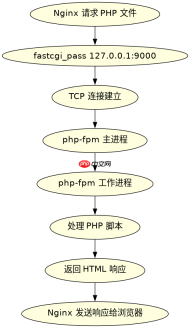
在 www.conf 或对应池的配置文件中,listen 指令决定了 php-fpm 的通信方式。若设置为 listen = 127.0.0.1:9000,则仅监听 IPv4 本地地址;若设置为 listen = /run/php/php-fpm.sock,则使用 Unix Socket 而非 TCP 端口。确保 Nginx 等 Web 服务器的 fastcgi_pass 指令与 php-fpm 的 listen 设置完全匹配,否则会导致连接拒绝或超时。

使用官方Model Context Protocol PHP SDK将PHP应用程序功能暴露为MCP工具、资源和提示,用于代理工作流。

# /etc/php/8.1/fpm/pool.d/www.conf
listen = 127.0.0.1:9000

# 对应的 Nginx 配置片段
location ~ \.php$ {
    include snippets/fastcgi-php.conf;
    fastcgi_pass 127.0.0.1:9000; # 必须与 listen 一致
}
当端口未被占用时如何验证 php-fpm 状态
如果 ss 命令未返回任何关于 9000 端口的信息,但 php-fpm 仍无法启动或响应,可能是由于配置文件语法错误或权限问题导致服务未能成功加载。此时应检查 php-fpm -t 的输出以验证配置合法性,并使用 systemctl status php-fpm 查看详细日志。此外,确保运行 php-fpm 的用户(如 www-data)对 listen 指定的路径或地址有足够权限。
php免费学习视频:立即使用
踏上前端学习之旅,开启通往精通之路!从前端基础到项目实战,循序渐进,一步一个脚印,迈向巅峰!





