给资料标上“内部参考”,和放一张品牌图片,水印设置的侧重点不同。ilovepdf适合调整文字或图片的位置、透明度及页面范围;pdf24 tools把常用文字设置放得比较集中,pdf candy也有独立的水印工具。先想清楚标记内容,再决定要用哪种入口。
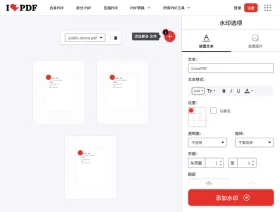
iLovePDF:需要控制页范围和透明度时更方便
iLovePDF支持文本与图片水印,可设置位置、透明度、旋转角度和应用页码范围。只给正文加标记、封面保持原样,或想让水印避开主要内容时,这些选项比较实用。
水印是页面上的可见标记,不能代替加密或访问控制。文字密集的资料尤其要调好透明度,避免原本能读清的内容被覆盖。
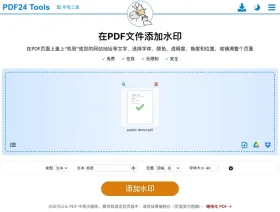
PDF24 Tools:常见文字标记不用绕进完整编辑器
PDF24的水印页集中提供文字、位置和字体大小等设置。给几份资料统一加“样稿”“仅供参考”一类文字,不需要逐页插入文本框,处理起来更直接。
输出前看水印是否压住页眉、表格标题或页脚。需要精确限定哪些页面加标记时,应重点比较当前工具的范围选项。

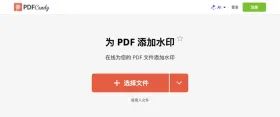
PDF Candy:文字和图片水印都有独立入口
PDF Candy允许输入文字,或上传图片作为水印,并选择透明度与位置。已经用它做转换、拆分的人,可以在同一网站继续加标记,不必重新寻找另一套工具。
免费范围以当前账户计划为准。要放品牌图片时,先准备好尺寸合适的原图;把带大块白底的图片直接当水印,容易遮住文档本身。