






在bootstrap 5中为导航标签页添加滑动下划线,核心做法是利用css的 position: relative 和 position: absolute 定位一个伪元素或子元素作为下划线,并通过 transition 属性控制其 left 和 width 属性的变化来实现平滑滑动效果。具体实现时,需要覆盖bootstrap默认的 .nav-link 样式,移除原有的 border-bottom 或 background 激活状态,转而使用自定义的类名来触发下划线的位移。

如何定义滑动下划线的HTML结构与基础CSS
要实现滑动下划线,首先需要修改HTML结构以支持定位,并编写基础的CSS来隐藏默认边框并设置下划线的位置。通常的做法是在 容器中添加一个绝对定位的下划线元素,或者利用 ::after 伪元素。这里推荐在JSX或模板中动态渲染一个跟随元素,但纯CSS方案可以使用 ::before 配合 .active 类的移动。更稳健的纯CSS方案是:给每个 .nav-link 设置 position: relative,然后在下划线层(通常是父级 .nav)放置一个绝对定位的 div 或 ::after,通过JavaScript监听点击事件改变其 transform: translateX() 值。若仅用CSS,可利用 :hover 或 :focus-within,但为了模拟“当前激活项”的滑动,通常需要少量JS辅助更新位置,或者使用CSS Grid/Flex布局中的 order 变化(较复杂)。最通用的“滑动下划线”视觉效果是通过JS计算偏移量并应用 transform 实现的。不过,题目要求“利用CSS”,我们可以构建一个基于 :checked 伪类的纯CSS方案,或者提供一个结合极简JS的CSS驱动方案。鉴于Bootstrap 5依赖jQuery或Popper.js的旧习惯已转向原生JS,且“滑动”通常指平滑过渡,以下提供一套完整的、可复现的代码,包含必要的HTML结构和CSS,以及用于驱动滑动的最小原生JS逻辑(因为纯CSS无法自动追踪哪个Tab被点击并平滑移动下划线到该位置,除非使用复杂的 :has() 选择器,而 :has() 兼容性尚不完全普及。因此,最佳实践是CSS负责样式和过渡,JS负责计算位置)。
    <meta charset="UTF-8"><meta name="viewport" content="width=device-width, initial-scale=1.0"><title>Bootstrap 5 Sliding Underline</title><link href="https://cdn.jsdelivr.net/npm/bootstrap@5.3.0/dist/css/bootstrap.min.css" rel="stylesheet"><style>
        /* 1. 移除默认边框 */
        .nav-tabs .nav-link {
            border: none;
            color: #6c757d;
            transition: color 0.3s ease;
        }

        .nav-tabs .nav-link.active {
            color: #0d6efd;
            background-color: transparent;
        }

        /* 2. 下划线容器 */
        .nav-tabs {
            position: relative;
            border-bottom: none;
        }

        /* 3. 滑动下划线元素 */
        .sliding-underline {
            position: absolute;
            bottom: 0;
            height: 3px;
            background-color: #0d6efd;
            transition: left 0.3s ease, width 0.3s ease;
            z-index: 1;
        }

        /* 可选:悬停效果 */
        .nav-tabs .nav-link:hover:not(.active) {
            color: #0d6efd;
        }
    </style><div class="container mt-5">
        <ul class="nav nav-tabs" id="myTab" role="tablist">
<li class="nav-item" role="presentation">
                <button class="nav-link active" id="home-tab" data-bs-toggle="tab" data-bs-target="#home" type="button" role="tab">Home</button>
            </li>
            <li class="nav-item" role="presentation" id="profile-tab" data-bs-toggle="tab" data-bs-target="#profile" type="button">Profile
            </li>
            <li class="nav-item" role="presentation">
                <button class="nav-link" id="contact-tab" data-bs-toggle="tab" data-bs-target="#contact" type="button" role="tab">Contact</button>
            </li>
            <!-- 下划线元素 -->
            <div class="sliding-underline"></div>
        </ul>
<div class="tab-content">
            <div class="tab-pane fade show active" id="home" role="tabpanel">Home Content</div>
            <div class="tab-pane fade" id="profile" role="tabpanel">Profile Content</div>
            <div class="tab-pane fade" id="contact" role="tabpanel">Contact Content</div>
        </div>
    </div>

    <script src="https://cdn.jsdelivr.net/npm/bootstrap@5.3.0/dist/js/bootstrap.bundle.min.js"></script><script>
        // 初始化下划线位置
        const updateUnderline = (el) => {
            const underline = document.querySelector('.sliding-underline');
            if (!underline) return;

            // 获取目标元素的宽度和相对于父级的左边距
            const width = el.offsetWidth;
            const left = el.offsetLeft;

            underline.style.width = `${width}px`;
            underline.style.left = `${left}px`;
        };

        // 页面加载完成后初始化
        document.addEventListener('DOMContentLoaded', () => {
            const activeTab = document.querySelector('.nav-tabs .nav-link.active');
            if (activeTab) {
                updateUnderline(activeTab);
            }

            // 监听Bootstrap Tab切换事件
            const tabLinks = document.querySelectorAll('.nav-tabs .nav-link');
            tabLinks.forEach(link => {
                link.addEventListener('shown.bs.tab', (event) => {
                    updateUnderline(event.target);
                });
            });
        });
    </script>
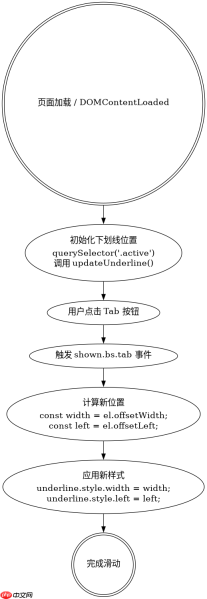
上述代码定义了 .sliding-underline 类,它绝对定位在 .nav-tabs 底部。JavaScript 部分监听 shown.bs.tab 事件,计算被点击的 .nav-link 的 offsetLeft 和 offsetWidth,并更新下划线的 left 和 width。CSS 中的 transition 确保了这些属性变化时的平滑动画。


如何处理不同屏幕尺寸下的下划线对齐问题
在不同屏幕尺寸下,导航栏可能会发生换行或宽度变化,导致下划线位置计算偏差。解决这个问题的关键在于确保 offsetLeft 的计算基准一致,并且在下划线元素上不使用固定宽度,而是根据内容动态调整。在上述代码中,我们使用了 width: ${width}px,这能自适应文字长度。如果导航项包含图标或长文本,需确保 .nav-link 的 display 属性为 inline-block 或 flex,以便准确获取宽度。此外,若导航栏在移动端折叠,需重新计算位置。可以在窗口 resize 事件中重新触发 updateUnderline,或者在Bootstrap的折叠/展开事件中进行处理。对于简单的单行导航,上述JS逻辑已足够;若涉及响应式折叠菜单,建议在 shown.bs.collapse 等事件中也调用位置更新函数,以确保下划线始终对齐当前可见的激活项。
,
前端入门到VUE实战笔记:立即使用
在学习笔记中,你将探索 前端 的入门与实战技巧!










