






通过css属性选择器精准定位并隐藏原生图标,同时使用自定义svg或字体图标覆盖显示。具体做法是利用`input[type="password"]::-ms-reveal`和`::-webkit-text-security`等浏览器私有伪元素进行针对性清除,确保在chrome、safari、edge及firefox中行为一致。

如何识别各浏览器的原生密码控制伪元素
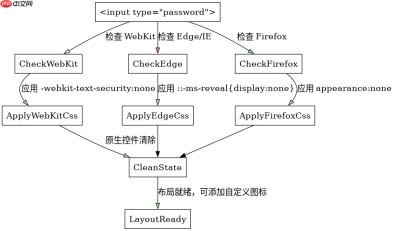
不同内核的浏览器对密码框的控制逻辑不同,必须分别处理。WebKit内核(Chrome/Safari)使用`-webkit-text-security`控制圆点样式,而IE/Edge旧版使用`::-ms-reveal`显示眼睛图标。Firefox则完全由用户代理样式表控制,通常没有直接可见的伪元素接口,但可以通过重置默认样式来消除冲突。
<style>
/* 隐藏 Chrome/Safari 的密码保护提示 */
input[type="password"]::-webkit-text-security {
  display: none;
}

/* 隐藏 Edge/IE 的“显示密码”眼睛图标 */
input[type="password"]::-ms-reveal {
  display: none;
}

/* 隐藏 Firefox 的默认密码图标(部分版本有效) */
input[type="password"]::-moz-focus-inner {
  border: 0;
}
</style>
上述代码首先针对`-webkit-text-security`进行隐藏,这能防止在某些Android WebView中出现额外的UI层。接着处理`::-ms-reveal`,这是解决Edge浏览器冲突的关键。对于Firefox,虽然`::-moz-focus-inner`主要用于去除焦点边框,但在某些移动端Firefox版本中,配合`appearance: none`可以进一步简化默认渲染,从而为自定义图标腾出空间。
如何实现跨端一致的自定义眼睛图标
在清除原生控件后,需要引入统一的视觉反馈。推荐使用绝对定位的SVG背景图或伪元素来实现。这种方法不依赖系统字体,能保证在所有移动设备上显示相同的图标形状和颜色。


<style>
.password-wrapper {
  position: relative;
  width: 100%;
}

.password-input {
  width: 100%;
  padding-right: 40px; /* 为图标留出空间 */
  box-sizing: border-box;
  appearance: none;
  -webkit-appearance: none;
}

.eye-icon {
  position: absolute;
  right: 10px;
  top: 50%;
  transform: translateY(-50%);
  width: 20px;
  height: 20px;
  pointer-events: none;
  background-image: url('data:image/svg+xml,...'); /* 替换为你的SVG */
  background-repeat: no-repeat;
  background-position: center;
}
</style><div class="password-wrapper">
  <input type="password" class="password-input" id="pwd"><div class="eye-icon" id="toggleEye"></div>
</div>
这段代码构建了一个相对定位的容器,输入框设置右内边距以防止文字遮挡图标区域。自定义图标通过绝对定位放置在右侧,并使用`pointer-events: none`确保点击事件能穿透到下方的输入框或由其父级JS处理。`appearance: none`用于移除iOS Safari上的默认圆角和阴影,使布局更可控。
如何处理点击切换时的状态同步问题
当用户点击自定义眼睛图标时,需要动态切换输入框的`type`属性和图标状态。关键在于保持焦点不丢失,并确保切换后的值正确回显。在移动端,频繁切换`type`可能导致键盘收起再弹出,影响体验,因此建议仅改变`type`而不重新聚焦,或通过JS精确控制焦点恢复。
<script>
const pwdInput = document.getElementById('pwd');
const eyeIcon = document.getElementById('toggleEye');
let isVisible = false;

eyeIcon.addEventListener('click', () => {
  isVisible = !isVisible;
  pwdInput.type = isVisible ? 'text' : 'password';
  // 更新图标状态
  eyeIcon.style.backgroundImage = isVisible
    ? "url('data:image/svg+xml;base64,PHN2Zy...')"
    : "url('data:image/svg+xml;base64,PHN2Zy...')";
});
</script>
该脚本监听点击事件,切换`type`属性。注意,在iOS Safari上,将`type`从`password`改为`text`可能会触发键盘重绘,但不会丢失焦点。如果需要在切换后保持光标位置,可能需要额外记录`selectionStart`并在切换后恢复。此外,确保SVG数据URI已正确编码,避免特殊字符导致解析错误。
前端入门到VUE实战笔记:立即使用
在学习笔记中,你将探索 前端 的入门与实战技巧!










