






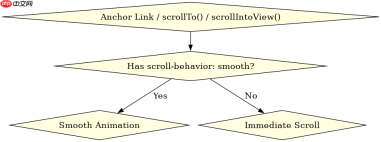
在css中实现平滑滚动效果,只需将 scroll-behavior 属性设置为 smooth。该属性通常应用于 html 或 body 元素,使得通过锚点链接、javascript api(如 scrollto())或键盘操作触发的滚动变为平滑过渡动画,而非瞬间跳转。

哪些触发方式支持平滑滚动
平滑滚动不仅限于点击锚点链接,还包括调用 window.scrollTo() 方法以及使用 Element.scrollIntoView() 方法。当这些行为被触发时,浏览器会检查当前上下文是否应用了 scroll-behavior: smooth,若存在则执行平滑动画。
html {
  scroll-behavior: smooth;
}

a[href="#section"] {
  display: block;
  margin-top: 50px;
}
上述代码展示了基础用法。当用户点击指向 #section 的链接时,页面会平滑滚动至该区域。注意,此属性仅影响由用户交互或脚本发起的滚动行为,不影响鼠标滚轮或触摸板手势。
如何控制特定容器的平滑滚动
除了全局设置,还可以针对特定的可滚动容器(如 div 元素)应用 scroll-behavior: smooth。这对于实现局部区域的平滑导航非常有用,例如侧边栏菜单或聊天窗口。


.scroll-container {
  height: 300px;
  overflow-y: auto;
  scroll-behavior: smooth;
}

.button-scroll {
  padding: 10px;
  background-color: #007bff;
  color: white;
  border: none;
  cursor: pointer;
}
在这个例子中,.scroll-container 内的内容可以通过 JavaScript 动态滚动,或者通过内部锚点链接平滑移动。按钮点击事件可以调用 container.scrollTo({ top: targetPosition, behavior: 'smooth' }) 来触发平滑滚动。
平滑滚动在不同浏览器中的兼容性
虽然现代浏览器普遍支持 scroll-behavior 属性,但在一些旧版浏览器中可能不被识别。为了确保兼容性,可以使用 JavaScript 作为回退方案,或者使用 polyfill 库来处理不支持的情况。此外,需要注意的是,某些移动设备上的浏览器可能对平滑滚动的性能优化不同,建议在测试时覆盖多种设备和浏览器版本。
前端入门到VUE实战笔记:立即使用
在学习笔记中,你将探索 前端 的入门与实战技巧!










