用ventoy安装win11,需要先把ventoy装入u盘,再复制微软官方iso,以uefi方式启动镜像并在windows安装程序中选择目标分区。以下按支持windows 11的x64电脑全新安装说明,制作u盘和写入系统前都要备份对应设备的数据,避免选错盘。
制作U盘并复制完整ISO
1、准备容量足够的U盘,建议16GB或以上,并备份其中数据。从微软取得对应架构的Windows 11官方ISO;确认电脑符合CPU、内存、存储、UEFI及TPM 2.0等要求,Ventoy能启动镜像不等于硬件受到微软支持。
2、运行官方Ventoy2Disk,核对设备型号和容量,保留“安全启动支持”,点击“安装”并确认数据清除。已有Ventoy的U盘通常只需升级,不必再次格式化。
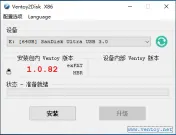
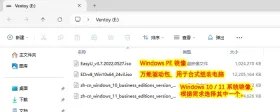
3、安装完成后把完整.iso文件复制到可见的Ventoy数据分区,不用解压,也不要放入VTOYEFI。复制完成后安全弹出;如发布方提供哈希值,先核对完整性。
从UEFI入口启动安装镜像
插入目标电脑,开机时按该机型的一次性启动菜单键,选择U盘的UEFI入口。进入Ventoy后用方向键选择已复制的Win11 ISO,按回车并选择正常模式。安全启动首次要求导入密钥时,按官方MOK流程完成。
正常模式确实失败时,标准Windows ISO可试WIMBOOT;不要因看到硬件要求提示就直接关闭安全功能。安装程序界面会随ISO版本变化,新版与旧版的部分按钮名称不同。

确认安装位置并完成首次启动
(1)在Windows安装程序中选择语言、时间和键盘,选择“安装Windows 11”;旧版界面可能显示“现在安装”。阅读数据删除确认和许可条款,系统版本应与已有许可证一致,没有密钥的选项不代表免激活。
(2)进入安装位置列表后,按容量、分区和磁盘信息确认目标硬盘。不要依据固定的“磁盘0”编号判断,也不要选Ventoy U盘;只对已备份且明确用于本次安装的区域操作。需要保留其他分区时,不要整盘删除。
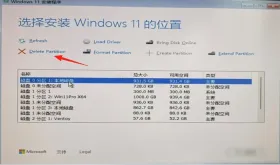
(3)确认目标和最终安装摘要后开始安装,保持供电,不强制关机。首次自动重启若又进入Ventoy,应改从内置硬盘的Windows Boot Manager启动,避免重复运行安装程序。
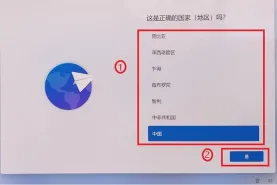
(4)按屏幕完成国家地区、键盘、网络和账户设置。网络与账户要求取决于Windows版本及版本类型,随后安装该型号的官方驱动并检查系统激活。