ventoy启动后出现蓝屏,先记录windows停止代码、故障模块和发生阶段,再区分是安装镜像启动异常,还是电脑原来的windows也无法运行。校验iso后可为适用的windows镜像尝试wimboot;带有mok字样的蓝色密钥管理页面不属于windows蓝屏。
记录停止代码,而不是只看颜色
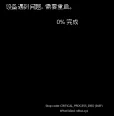
保存Stop code或“终止代码”,以及What failed等故障模块信息。较新的Windows 11停止错误页面可能使用黑色背景,颜色变化不改变按代码排查的方法。
同时记录是在刚选择ISO、Windows标志出现后,还是第一次安装重启后出错。若页面是Enroll key、MOK management或Security Violation,应转到安全启动验证流程。
先做镜像与启动方式对照
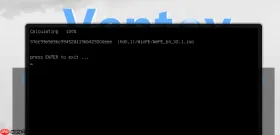
① 在Ventoy中校验U盘上的ISO,并使用与发布方一致的算法比较校验值。复制异常或结果不一致时,重新取得原版镜像再测试,不使用来源不明的修改版替代。
② 若官方Windows安装ISO在正常模式出错,返回二级菜单尝试WIMBOOT。它只用于标准Windows及部分WinPE,不会修复内存故障或已经安装的Windows驱动问题。

原系统也报错时进入Windows恢复分支
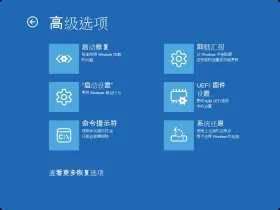
先拔下Ventoy U盘,从内置硬盘启动。若原系统仍反复报同一停止代码,可进入Windows恢复环境的“疑难解答→高级选项→启动设置”,重启后选择安全模式,按故障模块检查近期安装的驱动或软件。
若此前新增过硬件,关机后按厂商要求移除新增设备进行对照。持续出现相同代码时再针对该代码排查;不要把重装Ventoy、切换硬盘控制器或清空分区当作通用蓝屏修复。