ventoy启动时如果看到“tpcm不支持”,应先保存完整报错,确认它来自电脑固件、ventoy还是系统安装程序,不能直接把tpcm改当tpm。只有错误明确涉及tpm或windows 11硬件要求时,才继续检查tpm版本与固件开关,避免改错设置。
保留全文并确认出现阶段
记录完整英文或中文错误、电脑型号、Ventoy版本、镜像文件名,以及提示出现在镜像列表之前还是选择镜像之后。字母缩写、数字错误码和模块名称都要保留。
如果原文确实写TPCM而没有TPM相关内容,应按该固件或系统厂商对完整错误的说明处理;不要套用TPM关闭、清除或绕过检测的方法。
确认涉及TPM后再检查Windows状态
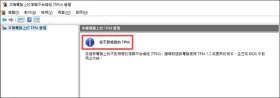
(1)能进入原Windows时,按Win+R输入tpm.msc。若显示“找不到兼容的TPM”,它可能未启用,也可能设备不具备相应支持,单凭这个状态不能判定硬件已损坏。
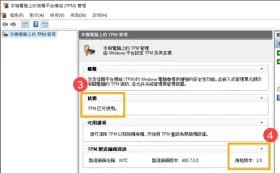
(2)若管理窗口能够打开,查看“状态”和“规范版本”,繁体界面对应“規格版本”。Windows 11要求TPM 2.0;显示可用并不代表CPU、内存等其他条件也都符合要求。

按电脑型号核对固件入口
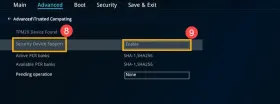
部分华硕固件可在Advanced→Trusted Computing中检查Security Device Support,支持的设备可将其设为Enable,再保存重启并回到tpm.msc确认。其他型号可能使用Intel PTT或AMD fTPM等名称,应以厂商说明为准。
这里需要的是检查或启用功能,不是清除TPM。不要执行Clear TPM或重置安全芯片;更改安全相关固件设置前,先确认已保存设备的恢复密钥。