






解决宝塔lnmp环境php 500错误,最直接有效的方法是查看nginx访问日志定位具体报错信息,并检查对应的php-fpm运行日志获取详细堆栈。通常需要在面板中开启php的错误显示功能,或者通过命令行直接读取位于/www/server/php/目录下的fpm.log文件,从而快速定位是代码语法错误、权限问题还是配置冲突导致的异常。
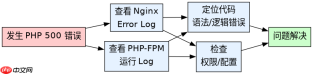
Nginx日志如何辅助定位PHP故障
在排查PHP 500错误时,Nginx的access.log和error.log是第一步。当PHP-FPM进程崩溃或超时,Nginx会记录“upstream prematurely closed connection”或“connect() failed”等错误。通过查看这些日志,可以确认请求是否到达了PHP处理器,以及失败的具体时间点。结合具体的域名和URI,可以缩小排查范围至特定的脚本文件。
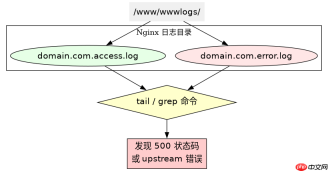
tail -n 50 /www/wwwlogs/your_domain.com.error.log
grep "500" /www/wwwlogs/your_domain.com.access.log
上述命令展示了如何提取最近50行错误日志以及所有返回500状态码的请求。在实际操作中,应替换your_domain.com为实际绑定的域名。如果日志中出现大量相同的URI,说明该特定页面存在稳定复现的问题。此时,下一步就是深入PHP层面的日志分析。
PHP-FPM日志路径与配置调整
PHP-FPM日志记录了PHP脚本执行时的致命错误、警告和通知。默认情况下,宝塔面板可能未开启详细的FPM日志,或者日志被轮转压缩。需要进入宝塔面板的“软件商店”->“PHP版本”->“设置”->“配置文件”,找到php-fpm.conf,确保error_log指向一个可写的日志文件,例如/tmp/php-fpm.log或/www/server/php/你的版本/log/php-fpm.log。同时,检查log_level设置为notice或warning以捕获更多细节。


cat /www/server/php/74/log/php-fpm.log | tail -n 20
ls -l /www/server/php/74/log/
chown www:www /www/server/php/74/log/php-fpm.log
这段代码演示了如何查看指定PHP版本(如7.4)的FPM日志尾部内容,检查日志文件是否存在及权限是否正确。如果日志文件不存在,可能需要手动创建并确保拥有者为用户www,这是宝塔默认的PHP运行用户。权限错误是导致PHP无法写入日志进而引发500错误的常见原因之一。
基于PHP版本配置文件的内存限制问题
在宝塔环境中,PHP 500错误常由memory_limit设置过低引起。当脚本处理大数据集或复杂计算时,超出限制会导致进程被系统杀死,从而返回500。通过修改对应PHP版本的php.ini文件中的memory_limit参数,例如从128M调整为512M,可以有效解决此类问题。修改后必须重启PHP服务才能生效。
sed -i 's/memory_limit = 128M/memory_limit = 512M/g' /www/server/php/74/etc/php.ini
service php-fpm-74 restart
以上命令展示了如何批量替换php.ini中的内存限制值并重启服务。需要注意的是,不同PHP版本的配置文件路径不同,需根据实际安装的版本调整路径。此外,若错误源于max_execution_time超时,同样需在php.ini中调整该值并重启服务,以确保长时间运行的脚本能正常完成。
php免费学习视频:立即使用
踏上前端学习之旅,开启通往精通之路!从前端基础到项目实战,循序渐进,一步一个脚印,迈向巅峰!





