






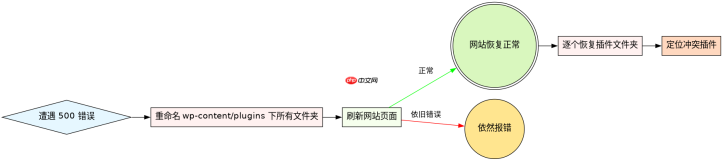
wordpress插件冲突引发500错误时,最直接有效的排查方法是进入服务器文件管理或ftp客户端,将 wp-content/plugins 目录下的所有插件文件夹重命名(例如在名称后添加 .bak),强制全站禁用所有插件。若此时网站恢复正常,则确认为插件冲突;随后逐个恢复插件并测试,即可定位导致问题的具体插件。
如何确认是插件而非主题导致的故障
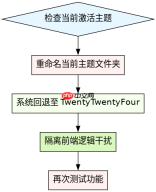
如果禁用所有插件后网站仍报错,或者需要排除当前激活的主题干扰,可以通过临时切换至默认主题来验证。将 wp-content/themes 目录下当前使用的主题文件夹重命名,WordPress会自动回退到默认的 twentytwentyfour 主题。这种操作能隔离前端代码逻辑,确保问题根源集中在后端插件或核心配置上。
function check_plugin_conflict() {
    $plugins = get_plugins();
    foreach ($plugins as $path => $plugin) {
        if (is_plugin_active($path)) {
            echo 'Active: ' . esc_html($plugin['Name']) . "\n";
        }
    }
}
check_plugin_conflict();
如何通过日志获取具体的报错信息
在排查过程中,仅知道“有冲突”是不够的,必须查看具体的错误堆栈才能修复。开启 WordPress 的调试模式可以捕获致命错误。修改 wp-config.php 中的常量设置,将 WP_DEBUG 设为 true,并将 WP_DEBUG_LOG 设为 true。这样,PHP 抛出的异常不会直接显示在页面上,而是被记录到 wp-content/debug.log 文件中,开发者可据此分析是哪个函数或类引发了崩溃。


define('WP_DEBUG', true);
define('WP_DEBUG_LOG', true);
define('WP_DEBUG_DISPLAY', false);
特定插件更新后出现白屏的应急处理
当某个插件刚刚完成自动更新后立即出现白屏,通常是因为新版本引入了不兼容的代码。此时不应立即删除插件,因为那会导致数据丢失。正确的做法是利用数据库或文件管理器,找到该插件对应的选项表前缀,或者直接通过 FTP 将该插件文件夹重命名为 [插件名].disabled。这种非破坏性的停用方式允许你在保留数据的前提下,尝试降级版本或联系作者反馈。


