






0x00000077蓝屏表明系统从硬盘分页文件加载内核数据时持续失败,根源多为内存、硬盘或驱动三者之一存在硬件故障或驱动冲突;须先通过安全模式与干净启动定位是否为软件引发,再用chkdsk和内存诊断排查硬件隐患,最后借助小内存转储与WinDbg精准锁定问题驱动并官网更新。
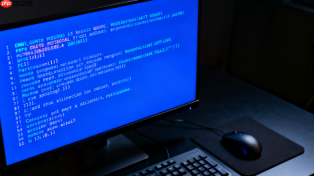
电脑频繁弹出0x00000077蓝屏错误,说明系统在从硬盘分页文件加载内核数据时反复失败,这已不是偶发异常,而是内存、硬盘或驱动三者之一存在持续性故障,必须立即干预防止数据进一步损坏。
先确认是否真由软件引发
重启电脑,开机时连续按F8键→选择“安全模式”→回车进入。若安全模式下不再蓝屏,说明问题大概率出在第三方驱动或启动项上。
进入后立刻打开设备管理器(右键“此电脑”→“管理”→“设备管理器”),重点查看带黄色感叹号的设备,尤其是显示适配器、磁盘控制器、USB 3.0控制器和摄像头驱动(如lvuvc.sys)——【这些驱动过期或冲突是0x00000077最常见诱因】。
右键对应设备→“更新驱动程序”→勾选“自动搜索更新的驱动程序”。若刚更新过却开始蓝屏,就选“回退驱动程序”。
用命令行快速筛查硬件隐患
方法一:检查硬盘坏道与文件系统错误
以管理员身份运行命令提示符(Win+X→A)→输入:chkdsk C: /f /r→按Y确认→重启执行扫描。该命令会强制在下次启动时检测并尝试修复磁盘物理坏块和逻辑错误。
方法二:验证内存稳定性
直接在开始菜单搜索“Windows 内存诊断”→打开→选择“立即重新启动并检查问题”。电脑将自动重启进入专用检测环境,全程无需操作,约15分钟完成。若报告“检测到内存问题”,请立即拔插内存条或更换插槽重试。
禁用可疑服务与驱动
第一步:执行干净启动,排除软件干扰

Win+R→输入msconfig→“服务”选项卡→勾选“隐藏所有Microsoft服务”→点击“全部禁用”→“启动”选项卡→点“打开任务管理器”→禁用所有启动项→关闭对话框→重启。
第二步:若干净启动后蓝屏消失,说明某个非微软服务或启动项是元凶。此时逐个启用服务(每次启用3–5个)→重启观察,直到复现蓝屏,即可锁定问题模块。
第三步:重点排查最近安装的软件,尤其是杀毒工具、录屏软件、虚拟光驱、硬盘加密类程序——这类软件常深度挂钩内核,极易触发0x00000077。
强制生成并定位故障根源
若以上步骤仍无法稳定,必须获取真实错误线索。请确保系统已配置内存转储:
右键“此电脑”→“属性”→“高级系统设置”→“启动和故障恢复”→“设置”→在“写入调试信息”下拉菜单中选择“小内存转储(256 KB)”→确认保存。
之后再次蓝屏,系统将在C:\Windows\Minidump\生成.dmp文件。将最新生成的.dmp文件拖入WinDbg Preview(微软商店免费下载)→点击“Open crash dump”→等待分析完成,顶部将直接显示导致崩溃的驱动模块名(如nvlddmkm.sys、iaStorAV.sys等)。
找到具体驱动名后,去该硬件厂商官网下载对应型号的最新驱动,**切勿使用第三方驱动管家自动安装**——【驱动版本错配比无驱动更危险】。








